Offene Posten & Zahlungen
Offene Posten bieten eine Übersicht über alle offenen Rechnungen und unbezahlten Forderungen bzw. Verbindlichkeiten. Sie helfen dabei, ausstehende Zahlungen zu überwachen und den Zahlungsstatus im Blick zu behalten.
Die Übersicht ist in zwei Bereiche gegliedert:
- Kunden: Offene Forderungen gegenüber Kunden und Geschäftspartnern.
- Lieferanten: Offene Verbindlichkeiten, die noch zu begleichen sind.
Über die Reiter „Zahlungen“ und „Zahlungstransaktionen“ können offene Rechnungen bezahlt und Transaktionen nachverfolgt werden. Logisth.AI unterstützt dabei zwei Zahlungsarten:
- SEPA-Files: Erstellung einer SEPA-Datei für das Telebanking zur Sammelzahlung mehrerer Rechnungen. Zahlungsbedingungen werden berücksichtigt und Gutschriften automatisch verrechnet. Mehr dazu finden Sie im Kapitel „Zahlungen
- finAPI: Direkte Ausführung von SEPA-Zahlungen innerhalb von Logisth.AI über finAPI. Zahlen mit finAPI
Kunden
Dabei zeigt die linke Seite der Tabelle alle Kunden, die noch Zahlungen offen haben. Durch die Auswahl eines Kunden werden alle damit verknüpften Rechnungen auf der rechten Seite der Tabelle angezeigt, wodurch ein umfassender Einblick in die ausstehenden Beträge gegeben ist.
Bei den Kunden kann eine Liste aller offenen Posten als CSV-Datei exportiert werden. Der Export erfolgt über das CSV-Symbol auf der rechten Seite.
Des Weiteren können die offenen Posten mit dem Feld "Fällig nach (Tagen)" gefiltert werden. Der Kunde kann nachvollziehen, welche Rechnungen z.B. vor 10 Tagen erstellt wurden und daher mit heutigem Datum noch offen sind.
In der Spalte "Fällig XX" wird die Summe aus folgenden Rechnungen gebildet: Datum der Rechnung + Anzahl der Tage "Fällig nach"; kleiner oder gleich dem aktuellen Datum
Die Anzahl der Tage bis zur Fälligkeit kann individuell festgelegt werden - diese Einstellung wird im Browser gespeichert.

Lieferanten
Unter dem Reiter 'Lieferanten' finden Sie eine Liste der noch ausstehenden Zahlungen an Lieferanten. Wenn Sie in der linken Spalte einen bestimmten Lieferanten auswählen, werden auf der rechten Seite alle zugehörigen Rechnungen angezeigt.
Bei den Lieferanten kann eine Liste aller offenen Posten als CSV-Datei exportiert werden. Der Export erfolgt über das CSV-Symbol auf der rechten Seite.
Des Weiteren können die offenen Posten mit dem Feld "Fällig in (Tagen)" gefiltert werden. Der Kunde kann nachvollziehen, welche Rechnungen z.B. in 14 Tagen fällig sind.
In der Spalte "Fällig XX" wird die Summe aus folgenden Rechnungen gebildet: heutiges Datum + eingegebene Anzahl der Tagen; größer oder gleich dem Fälligkeitsdatum der Rechnung
Die Anzahl der Tage bis zur Fälligkeit kann individuell festgelegt werden - diese Einstellung wird im Browser gespeichert.

Zahlungen
Zahlungen ist eine Benutzeroberfläche, mit der offene Rechnungen für Klienten oder Steuerberater bezahlt werden können. Sie ermöglicht auch die Erstellung einer SEPA-Transaktionsdatei, die direkt ins Telebanking eingespielt werden kann.
Ein großer Vorteil ist die Möglichkeit, mehrere Rechnungen gleichzeitig zu begleichen. Beim Begleichen mehrerer Rechnungen desselben Lieferanten, werden selektierte Gutschriften automatisch berücksichtigt. Bereits in Logisth.AI importierte Rechnungen können so bezahlt und als beglichen markiert werden.
Bei der Erstellung des SEPA-Transaktionsdatei dient die Belegnummer als Zahlungsreferenz und wird für jede Zahlung verwendet. Es ist zu beachten, dass hierbei nur Buchstaben (A-Z), Zahlen und bestimmte Sonderzeichen wie '+' '?' '(' ')' '/' '-' ':' '.' ',' und Leerzeichen erlaubt sind. Alle anderen Zeichen werden nicht zugelassen, um mögliche Fehler zu vermeiden.
Beschränkungen im Buchhaltungssystem
- Eine Zahlung mit Payment ist nur in der aktuellen FIBU möglich.
- Derzeit wird nur die Bezahlung des gesamten offenen Betrags unterstützt.
- Dieses Feature steht nur Bilanzierern für Eingangsbücher zur Verfügung.
- Unter „Einstellungen | Firma bearbeiten| Allgemeinen Einstellungen | Payment“ kann festgelegt werden, dass der Lieferantenstamm automatisch aktualisiert wird, sobald Änderungen vorgenommen werden. Dadurch stehen dem Kunden die aktualisierten Daten für die nächste Zahlung zur Verfügung.
Achtung: Wenn eine Zahlung aus dem aktuellen FiBu erfolgt (z.B. FiBU 2024), die Rechnung aber aus dem Vorjahr stammt (z.B. 2023) - gibt es keine E-Mail und keine Auszifferung in das Buchhaltungssystem. Da nicht feststellbar ist, ob der Lieferant im Jahr im aktuellen Jahr (z. B. 2024) existiert oder nicht, kann es zu einem Import von Rechnungsfehlern kommen - was damit verhindert wird.
Hier erfahren Sie mehr über "Auszifferung im BMD-System".
Benutzeroberfläche
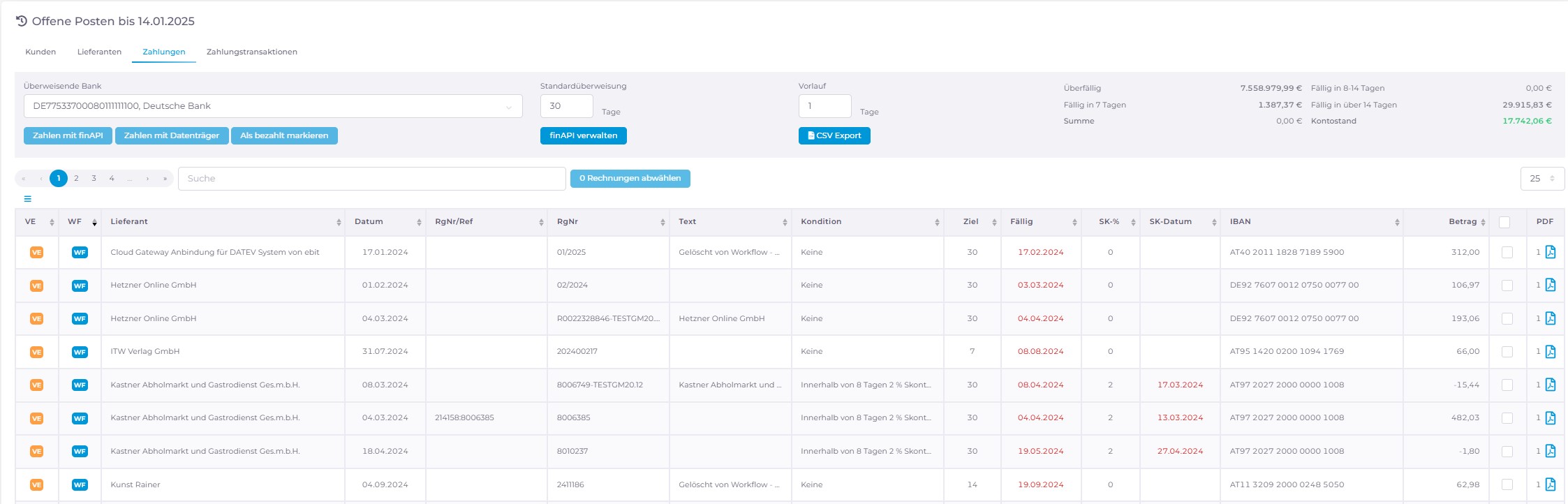
Zahlungen | Eingabebereich

a. Überweisende Bank – Konto für die SEPA-Zahlung auswählen. In diesem Bereich werden die verfügbaren IBANs aus der Buchhaltung angezeigt.
b. Standardüberweisung – Auswahl der Anzahl der Tage, die als Zahlungsziel gelten, sofern kein spezifisches Zahlungsziel auf dem Lieferantenkonto hinterlegt ist.
c. Vorlauf – Die Vorlaufzeit bezieht sich darauf, dass das Zahlungsziel rechtlich ab dem Zeitpunkt des Rechnungseingangs gilt und nicht ab dem Ausstellungsdatum. Durch die Eingabe einer bestimmten Anzahl von Tagen wird das Zahlungsziel für alle Rechnungen um diesen Wert berechnet.
Dieser Wert wird auch für die Berechnung von Skontobeträgen verwendet. Diese drei Einstellungen in der Payment-Maske werden im Browser gespeichert.
d. Zahlungsstatus aller offenen Zahlungen im Überblick – Die Rechnungen basierend auf ihrem Fälligkeitsstatus werden in Kategorien unterteilt, wie z.B. überfällig, fällig in 7 Tagen, fällig in 8 bis 14 Tagen und fällig in über 14 Tagen.
Dadurch erhält man einen sofortigen Überblick über die zu zahlenden Beträge und kann den aktuellen Status der Rechnungen besser erkennen. Der Gesamtbetrag ergibt sich aus der Summe der Rechnungen, welche in der Tabelle unten zur Zahlung ausgewählt wurde.

e. Zahlung durchführen – Ein Fenster öffnet sich zur Überprüfung der Zahlung und bietet die folgende Auswahlmöglichkeit (Button) zur Durchführung der Zahlung.
- Als bezahlt markieren – Wenn diese Option ausgewählt wird, wird die Rechnung in der Buchhaltung als bezahlt gekennzeichnet, und es wird kein Datenträger (SEPA) erstellt.
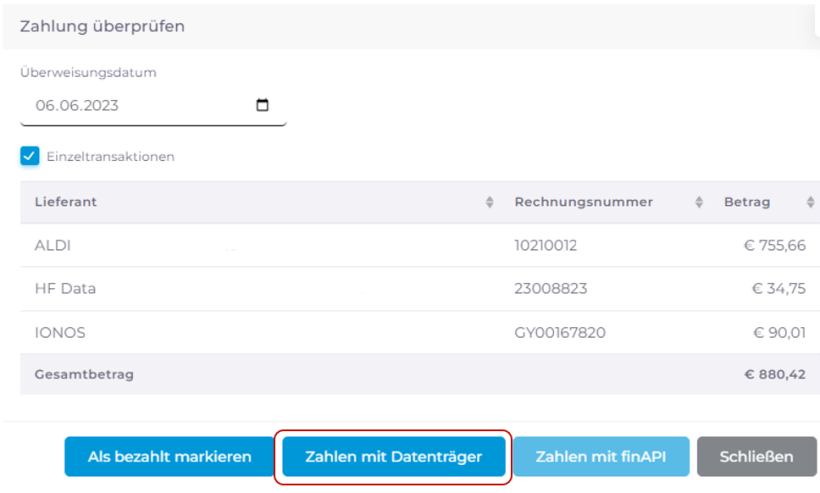
- Zahlen mit Datenträger – (Alter Name "Zahlung mit SEPA") Es wird eine Datei erstellt, die in Ihrer Bank hochgeladen werden kann.
- Zahlen mit finAPI – Diese Funktion steht nur zur Verfügung, wenn finAPI aktiviert ist. Weitere Informationen finden Sie unter "Zahlen mit finAPI". Bei Interesse wenden Sie sich bitte an Ihren Steuerberater.
- Abbrechen – Mit dieser Funktion können alle ausgewählten Zahlungen abgebrochen und geschlossen werden.
Achtung! Wenn Sie Änderungen am Namen, IBAN, Konditionen oder BIC vorgenommen haben und die Auswahl Abbrechen treffen, werden die Änderungen nicht gespeichert.

Beschreibung der Tabelle
Die Tabelle zeigt eine Liste der noch ausstehenden Zahlungen, die noch bearbeitet werden können.
Tabelleninhalt:
- VE: das orangene "VE" - Symbol bedeutet, dass sich die Rechnung noch in der Vorerfassung befindet.
- WF: das blaue "WF" - Symbol bedeutet, dass die Rechnung aus dem Workflow importiert wurde.
- Lieferant: Name des Lieferanten. Falls kein Lieferant angezeigt wird, stammt diese Rechnung noch aus der Vorerfassung (noch nicht verbucht) und es deutet darauf hin, dass der Lieferant im Buchhaltungssystem noch nicht angelegt ist.
- Datum: Erkanntes Rechnungsdatum.
- Valutadatum: Das Valutadatum legt fest, ab wann eine Rechnung wertmäßig wirksam ist. Es wird nach BMD mitimportiert, dort als Eingangsdatum verwendet und für die Skontoberechnung herangezogen.
Achtung! Änderungen sind nur möglich, wenn das BMD-Makro auf Version 8 aktualisiert ist.
- RgNr/Ref.: (Rechnungsnummer/Zahlungsreferenz) - In diesem Feld werden die Daten entsprechend der Zuordnungshierarchie angezeigt: 1) Zahlungsreferenz 2) interne Rechnungsnummer 3) Rechnungsnummer. Umlaute im Feld sind erlaubt. Wenn die Rechnung mit diesen 3 Werten importiert wurde, wird in der RgNr/Ref.die Zahlungsreferenz angezeigt.
- Rechnungsnummer: Falls auf der Rechnung keine Zahlungsreferenz angegeben ist, wird die Rechnungsnummer als Zahlungsreferenz für Überweisungen verwendet. Achten Sie auf die zulässigen Zeichen.
- Interne Rechnungsnummer: Hier wird die externe (laufende) Rechnungsnummer angezeigt.
- Zahlungsreferenz - In diesem Feld wird die Zahlungsreferenz angezeigt, falls sie auf der Rechnung angegeben ist.
- Text: Verbuchungstext - üblicherweise erkannter Lieferant.
- Betrag: Rechnungsbetrag.
- Offen (Offener Betrag): Betrag, der noch offen ist.
- Kondition: Hinterlegte Zahlungskondition, die geändert werden kann und das Zahlungsziel neu berechnet.
- Ziel: Zahlungsziel in Tagen.
- Fälligkeitsdatum: Datum, an dem die Rechnung fällig ist.
- SK-%: Der Skonto-Prozentsatz.
- SK-Datum: Datum zur Berücksichtigung des Skontos, nur wenn Skontokonditionen vorhanden sind.
- Kontoinhaber: Der Kontoinhaber wird aus der Belegverarbeitung (Rechnungsansicht) übernommen, kann zusätzlich im Bereich „Payment“ angepasst werden und wird nach BMD mitimportiert.
Achtung! Änderungen sind nur möglich, wenn das BMD-Makro auf Version 8 aktualisiert ist.
- IBAN: Wird aus dem hinterlegten Lieferantenkonto oder der Rechnung ausgelesen, IBAN auch mit Leerzeichen erlaubt.
- BIC - Dieses Feld ist wichtig für Zahlen mit finAPI, wenn Sie eine ausländische Rechnung bezahlen oder ein ausländisches Bankkonto haben.
- Betrag: Tatsächlich zu bezahlender Betrag, gegebenenfalls unter Berücksichtigung des Skontos.
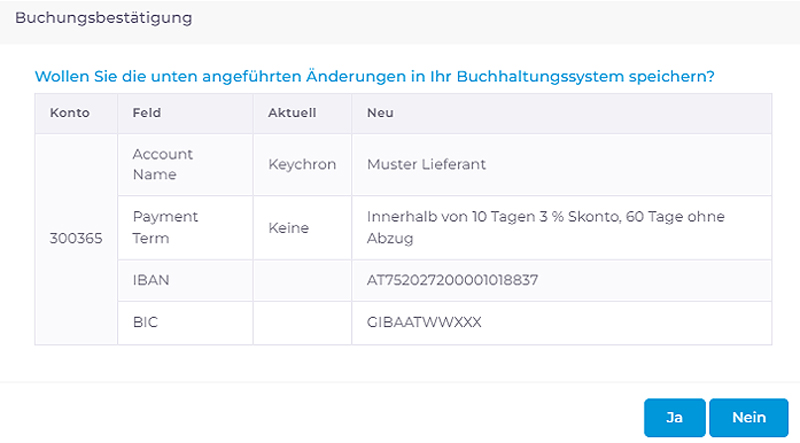
- Bezahlen: Diese Checkbox ermöglicht die Auswahl einer Zeile. Durch Aktivieren gelangen Sie in den Bearbeitungsmodus und können die Rechnungsnummer (Zahlungsreferenz), IBAN, Lieferant, Rechnungsdatum und Rechnungstext ändern. Hier können Sie festlegen, ob die Änderungen auch im Buchhaltungssystem des Lieferanten vorgenommen werden sollen (IBAN, Lieferkonditionen oder Lieferantenname) bevor Sie die Zahlung bestätigen oder ablehnen. Die Daten werden nicht gespeichert und nur für die aktuelle Zahlung verwendet.
- PDF: Wenn in der Buchhaltung vorhanden, wird hier die Rechnung angezeigt.

- Seitenanzeige Es wurde eine Seitenanzeige für Zahlungen eingeführt, um die Navigation zu erleichtern. Standardmäßig sind 15 Rechnungen sichtbar, was eine schnellere Bearbeitung ermöglicht. In der rechten Ecke der Tabelle kann jedoch die Anzahl der angezeigten Zeilen individuell angepasst werden.
Tabellenspalten anpassen und speichern
Die Spalteninhalte der Tabelle können angepasst werden. So funktioniert es.
Extra Funktionen
Im Reiter 'Zahlungen' gibt es einige Neuerungen, die im Folgenden beschrieben werden:
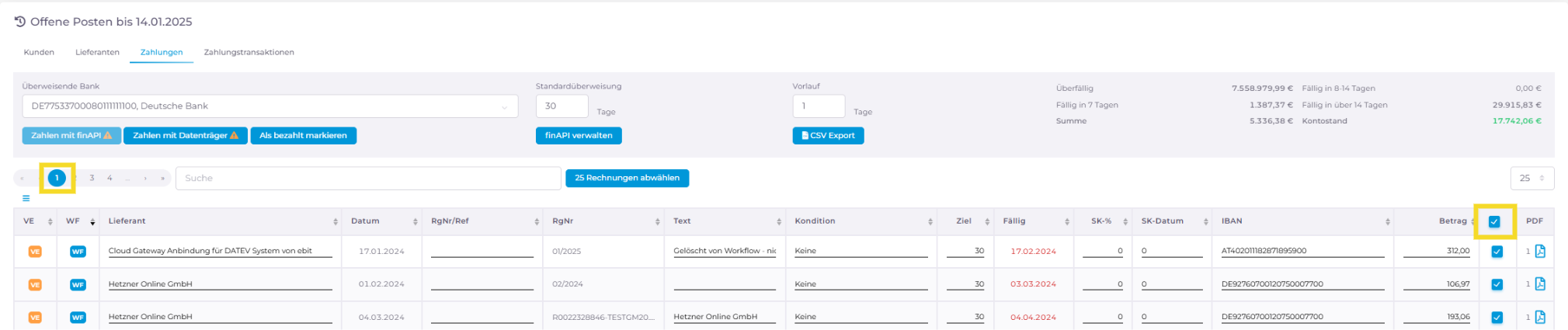
1. Die Checkbox „Alle auswählen“ im Tabellen-Header des Reiters „Zahlungen“ soll nur die Rechnungen auf der aktuellen Seite (bzw. die Ergebnisse nach Suche/Filter) auswählen, und nicht wie bisher alle Rechnungen. Die Selektion wird seitenübergreifend und filterübergreifend gespeichert.

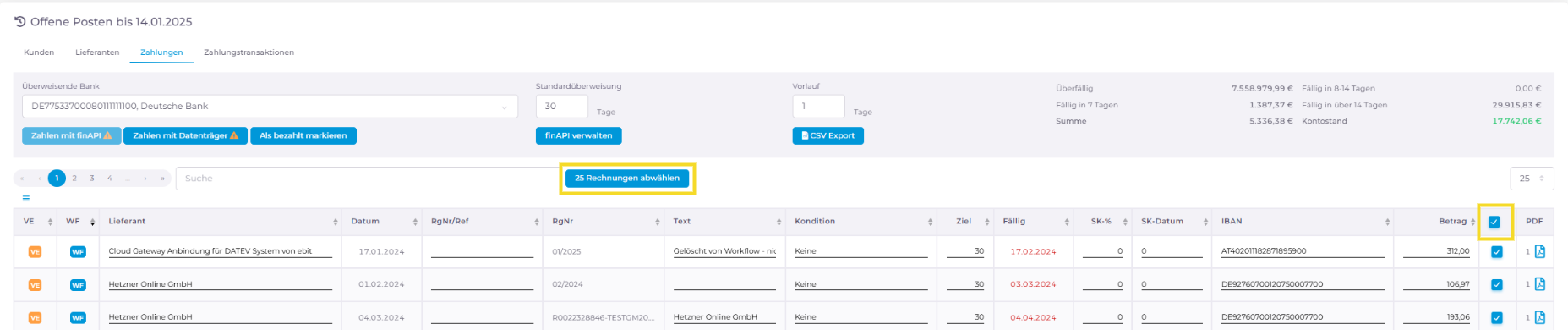
2. Außerdem zeigt ein neuer Button an, wie viele Rechnungen ausgewählt sind. Der Benutzer kann mit einem Klick alle Rechnungen abwählen:
3. Wenn Rechnungen Fehler aufweisen (z. B. fehlende IBAN), erscheint bei „Zahlen mit Datenträger“ und „Zahlen mit finAPI“ ein oranges Dreieck (auch im Popup neben dem ausgegrauten Bestätigen-Button). Der Benutzer kann „Zahlen mit Datenträger“ und „Zahlen mit finAPI“ auch dann auswählen, wenn Fehler vorliegen (z. B. fehlende IBAN oder BIC), und dort die fehlenden Informationen wie IBAN und BIC erneut eingeben.


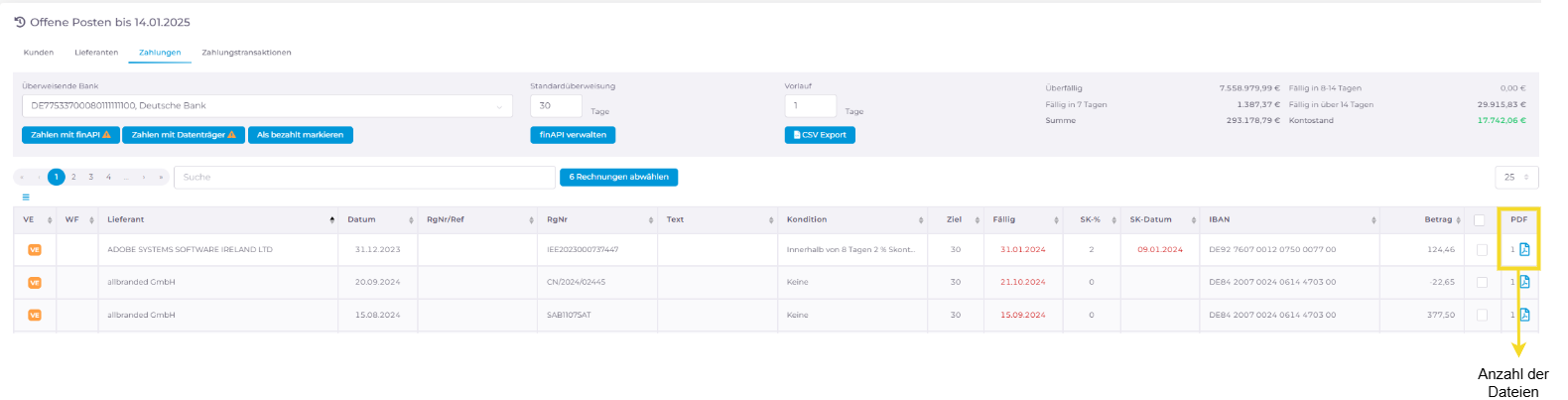
4. In der Spalte „PDF“ sieht der Benuzter ein PDF-Symbol, daneben befindet sich eine Zahl, die angibt, wie viele Files die Rechnung enthält:
Datenträger-Zahlungen
Alle Zahlungen über Datenträger werden im System gespeichert.
Wenn ein Benutzer versucht, eine Rechnung per Datenträger zu bezahlen, bei der Datum, Lieferant und Betrag mit einer bereits bezahlten Rechnung identisch sind, wird eine Warnung angezeigt.
Dies dient dazu, doppelte Zahlungen zu vermeiden und die Buchhaltung zu schützen.

Mehrere IBANs pro Lieferant auswählbar
In der Zahlungsmaske können Sie jetzt aus mehreren IBANs wählen, wenn für einen Lieferanten im Buchhaltungssystem mehr als eine IBAN hinterlegt ist.
Voraussetzung: Für den jeweiligen Lieferanten müssen in BMD mehrere IBANs gespeichert worden sein.
So funktioniert es:
- Eine Rechnung eines Lieferanten importieren, für den in BMD mehrere IBANs hinterlegt sind
- Die betreffende Rechnung in der Zahlungsmaske auswählen
- Im Feld IBAN erscheint nun ein Dropdown mit allen verfügbaren IBANs
- Die gewünschte IBAN auswählen
- Die Zahlung durchführen

Was passiert dann?
- Die ausgewählte IBAN wird im erzeugten SEPA-Zahlungsfile korrekt übernommen.
- Der User behält volle Kontrolle darüber, welches Konto für die Zahlung verwendet wird.
Zahlung bearbeiten
Um eine Zahlungsaufforderung zu bearbeiten, aktivieren Sie das Kontrollkästchen (Checkbox) am rechten Rand der Tabelle. Editierbare Inhalte der Zeile werden unterstrichen angezeigt.
Möglichkeiten eine Zahlungssumme zu bearbeiten
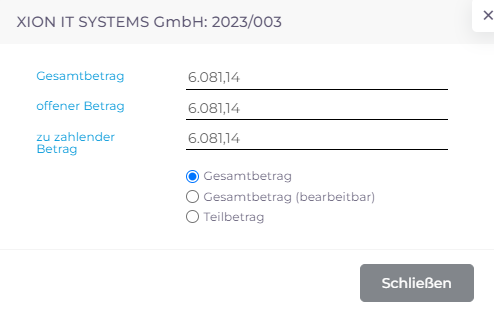
Durch Klicken auf die unterstrichene Summe in der Spalte "Payment" haben Sie folgende Möglichkeiten den offenen Betrag zu editieren.
1. Gesamtbetrag
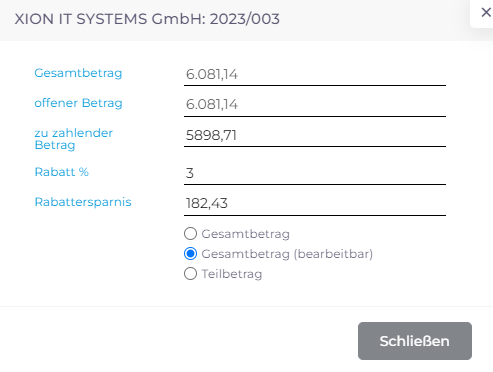
2. Gesamtbetrag (bearbeitbar) – Skontos oder Rabatte
So haben Sie die Möglichkeit, beliebige Skontos oder Rabatte unabhängig von den Lieferanten- oder Rechnungskonditionen anpassen. Die Rabattersparnis wird automatisch berechnet, sobald Sie den Rabatt in Prozent oder als Betrag eingeben. Diese Informationen werden auch in der SEPA-Überweisung berücksichtigt.
3. Teilbetrag
Bei der Eingabe eines Teilbetrags haben Sie die Möglichkeit, einen Teil des Rechnungsbetrags zu zahlen.
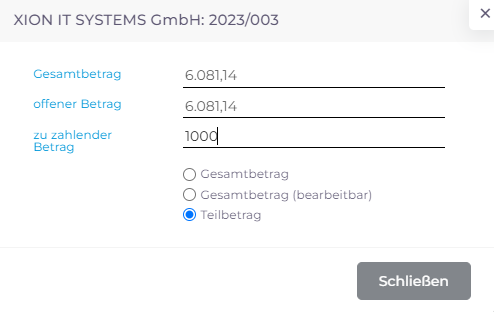
Solange die Rechnung noch in der Vorerfassung ist, wird sie nach der Teilzahlung aus der Zahlungsliste im Payment entfernt. Sobald die Rechnung verbucht wurde, erscheint sie erneut mit dem verbleibenden Restbetrag in der Zahlungsliste.
Zahlung überprüfen
Nachdem Sie die Zahlungen überprüft haben und auf "Zahlung" klicken, wird ein zusätzliches Feld angezeigt, in dem Sie Folgendes beachten sollten:
Überweisungsdatum
Hier können Sie das Datum auswählen, an dem Sie die Zahlung durchführen möchten (standardmäßig wird das heutige Datum vorgeschlagen).
Achtung! Zahlungen können nur für zukünftige Termine definiert werden.

Zahlungsoptionen
Bei der Durchführung von Zahlungen stehen Ihnen folgende Optionen zur Verfügung:
1. Einzeltransaktionen
Die generierte SEPA-Transaktionsdatei zur Übermittlung an die Bank kann optional auch Einzeltransaktionen für jede Rechnung enthalten, die dann einzeln unterzeichnet werden können.
Bitte beachten Sie, dass nicht alle Banken diese Funktion unterstützen. In diesem Fall sollten Sie nur die Transaktionen generieren, die Sie gemeinsam unterzeichnen möchten, und laden Sie diese separat in Ihr Telebanking hoch.
1.2 Einzeltransaktionen in der Kanzlei
Eine Besonderheit bei der Verwendung von "Einzeltransaktionen" in der Kanzlei (ohne Whitelist) besteht darin, dass für jede Rechnung separate SEPA-Dateien generiert werden und dem Steuerberater als ZIP-Datei zum Download zur Verfügung gestellt werden. Dadurch wird dem Klienten die Möglichkeit gegeben, jede Transaktion individuell zu unterschreiben.
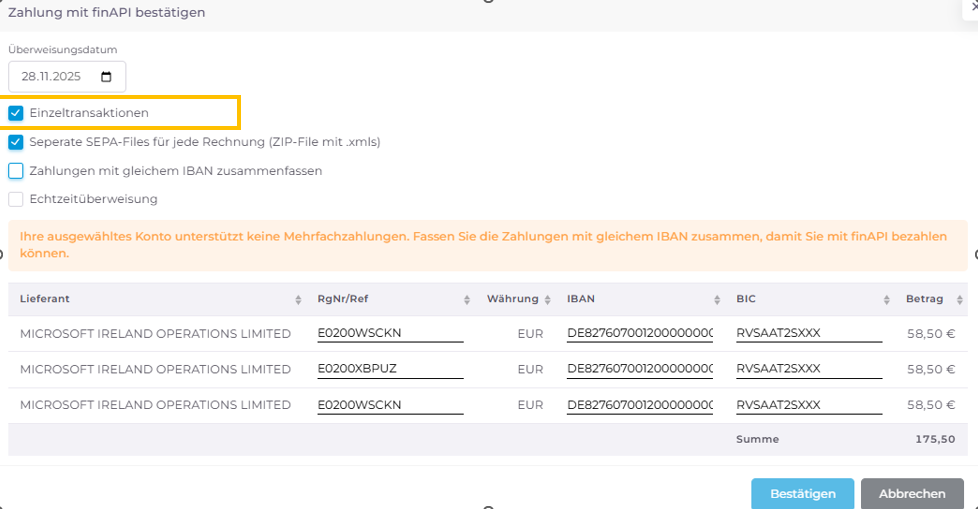
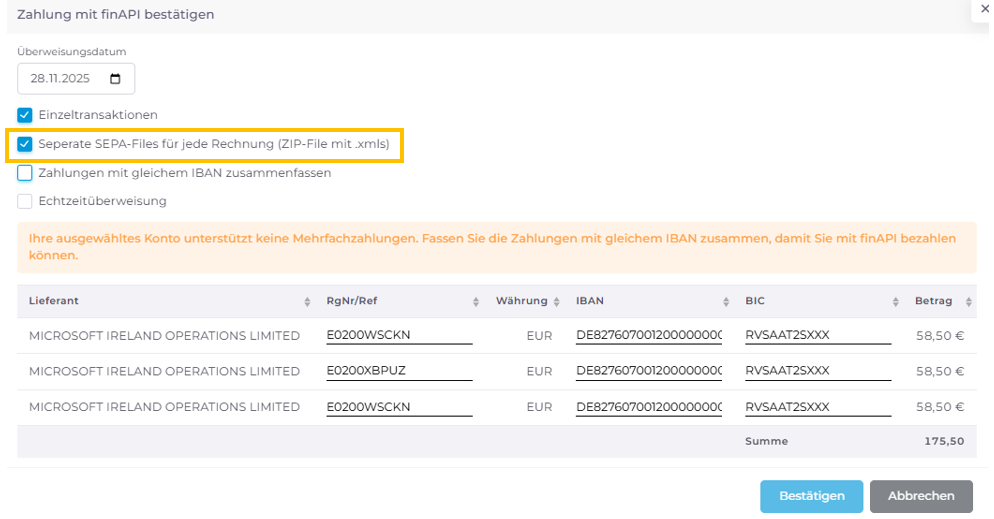
2. Separate SEPA-Dateien (ZIP mit mehreren .xml-Dateien)
Sofern Ihre finAPI-Bank keine Mehrfachüberweisungen unterstützt, besteht die Möglichkeit, Zahlungen mit identischer IBAN zusammenzufassen. Hinweis: In diesem Fall wird die zusammengefasste Zahlung als eine einzelne Transaktion auf Ihrem Bankkonto angezeigt.
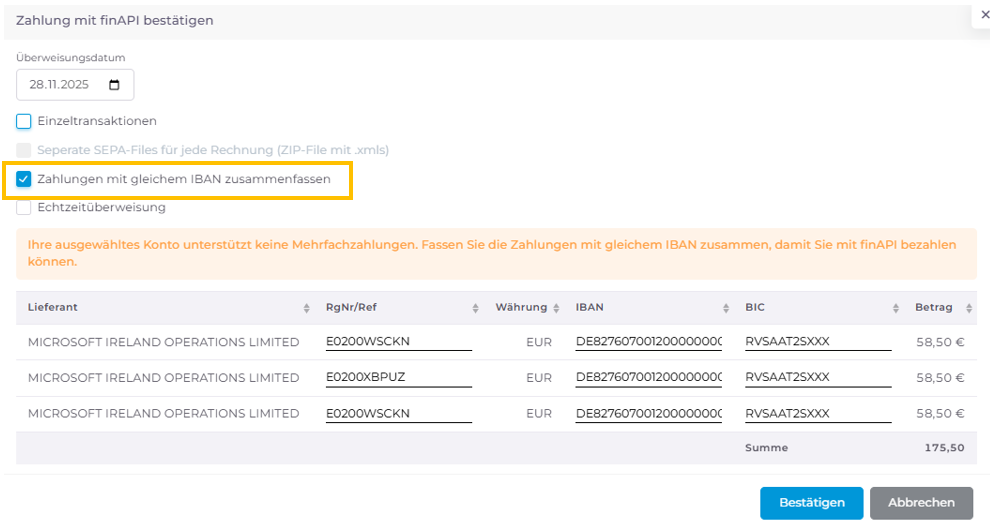
3. Zahlungen mit gleicher IBAN zusammenfassen
Bei Zahlungen über finAPI können mehrere Rechnungen an denselben Lieferanten mit identischer IBAN zu einer einzigen Zahlung zusammengeführt werden.
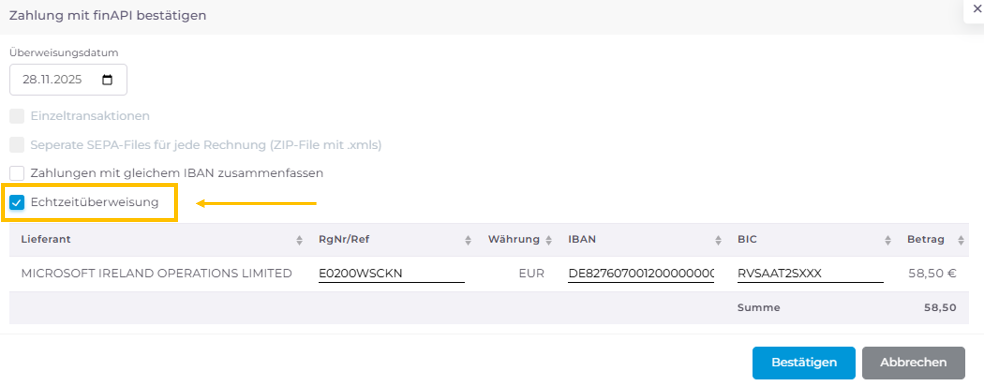
4. Echtzeitüberweisung
Bei Zahlungen über finAPI besteht – sofern Ihre Bank diese Funktion unterstützt – die Möglichkeit, eine Echtzeitüberweisung auszuführen.
Zahlen mit FinAPI
Wir sind derzeit dabei, Logisth.AI mit dieser Schnittstelle zu erweitern. Ab dem dritten Quartal 2023 wird es dann möglich sein, SEPA-Zahlungen direkt über FinAPI in Logisth.AI durchzuführen.
FinAPI – ist eine Softwareplattform, die Finanzdaten von verschiedenen Banken und Finanzinstituten aggregiert und zur Verfügung stellt. Mit Hilfe von FinAPI können Sie Unternehmen auf sichere Weise auf Bankdaten zugreifen, Transaktionen durchführen, Kontoinformationen abrufen und andere Finanzdienstleistungen nutzen.
Warnhinweis bei Unterbrechung einer Zahlung mit finAPI
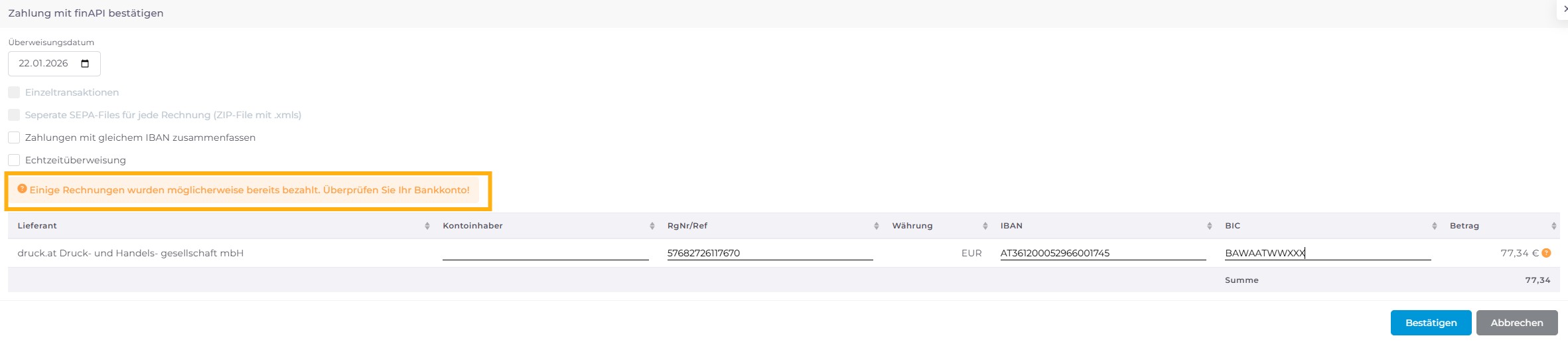
Der Beginn einer Zahlung mit finAPI wird im System gespeichert. Wird der Zahlungsvorgang während der Durchführung vom Benutzer unterbrochen und anschließend erneut dieselbe Zahlung gestartet, erhält der Benutzer eine Warnmeldung.
Diese Warnung weist darauf hin, dass die Rechnung möglicherweise bereits mit finAPI bezahlt wurde und eine doppelte Zahlung erfolgen könnte.
SEPA File und PDF Zahlungsübersicht
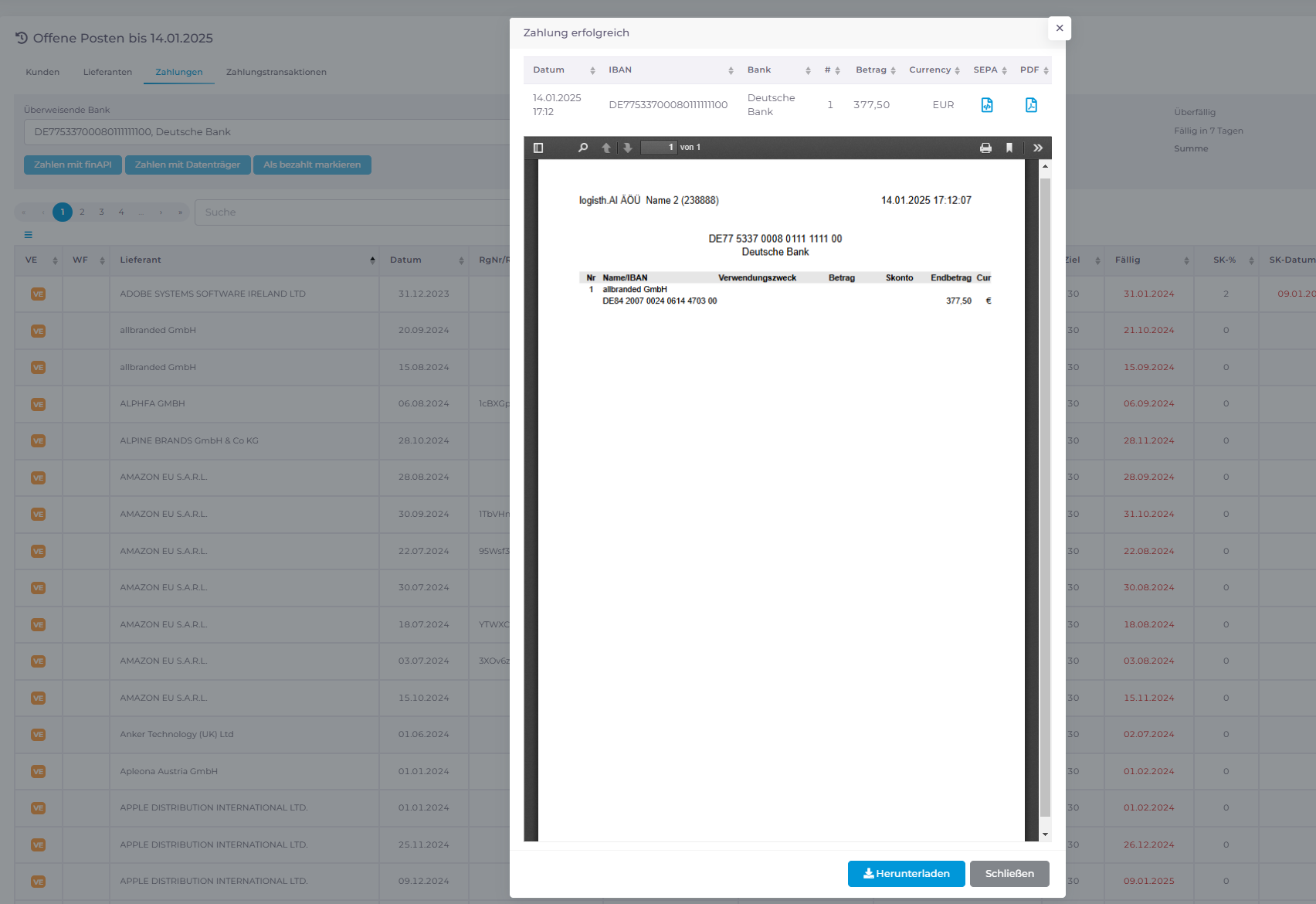
Nachdem Sie die Zahlung getätigt haben, können Sie die SEPA-Datei oder die ZIP-Datei (bei mehreren Rechnungen mit Einzeltransaktionen) sowie die PDF-Zahlungsübersicht herunterladen.
Wenn Sie dies nicht bereits getan haben, finden Sie Ihre SEPA-Dateien und das PDF unter dem Reiter "Zahlungstransaktionen".
Achtung: Im Datenträger - zip-file sind nun 2 xml Dateien pro Überweisung enthalten - Pain Version 3 und 9. Die beiden Versionen haben den gleichen Inhalt. Bis 30.6.2025 unterstützen alle Banken pain V3. Ab diesem Zeitpunkt manche Banken nur noch pain v9. Welche Bank was genau unterstützt ist leider nicht bekannt. Das Pain V3 ist zu nutzen solange es geht, oder man weiß, dass die Bank v9 unterstützt. Pain V9 ist nun die neue und Pain V3 die alte Version.
Zahlungstransaktionen
In den Zahlungstransaktionen erhalten Sie eine zentrale Übersicht über alle in Logisth.AI durchgeführten Zahlungen.
Nachdem eine Zahlung durchgeführt wurde, ist diese unter Zahlungstransaktionen ersichtlich.
Suche und Filter
In den Zahlungstransaktionen können Sie Zahlungen gezielt nach:
- Zeitraum (3, 6 oder 12 Monate) sowie nach
- Bankverbindungen (IBANs) filtern. So finden und prüfen Sie einzelne Zahlungsvorgänge schnell und übersichtlich.
Übersicht
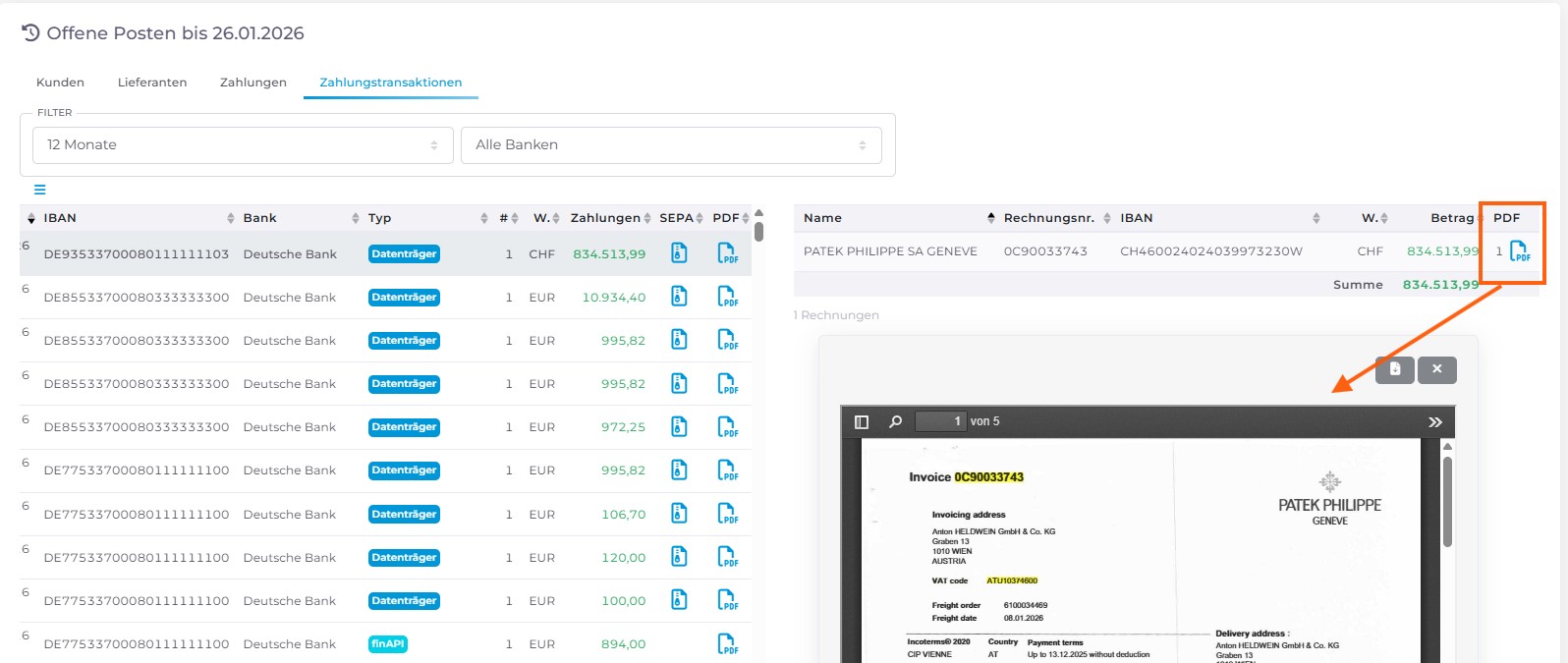
- Ab Version 4.0.x können bei bereits bezahlten Rechnungen die zugehörigen PDF-Rechnungen direkt eingesehen und geöffnet werden.
1. Zahlen mit finAPI
Bei Zahlungen über finAPI stehen Ihnen folgende Informationen zur Verfügung:
- finAPI-Icon zur eindeutigen Kennzeichnung der Zahlungsart
- Übersicht der bezahlten Rechnungen
- PDF-Datei mit einer Zusammenfassung der bezahlten Rechnungen
- Keine SEPA-Transaktionsdatei (XML)
Hinweis: finAPI-Zahlungen erzeugen keine SEPA-Transaktionsdatei.
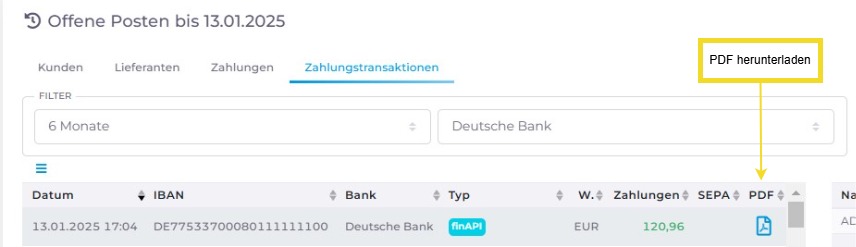
Achtung! Bereits durch SEPA-Transaktionsdatei bezahlte Rechnungen können nicht mehr korrigiert und per finAPI-Schnittstelle bezahlt werden. Sie müssen SEPA-Zahlungen wie gewohnt in Ihrem eigenen Online-Banking bezahlen.
2. Zahlen mit Datenträger
Bei Zahlungen über den Datenträger (SEPA) sehen Sie:
- Kennzeichnung als Datenträger-Zahlung
- Detaillierte Übersicht der bezahlten Rechnungen
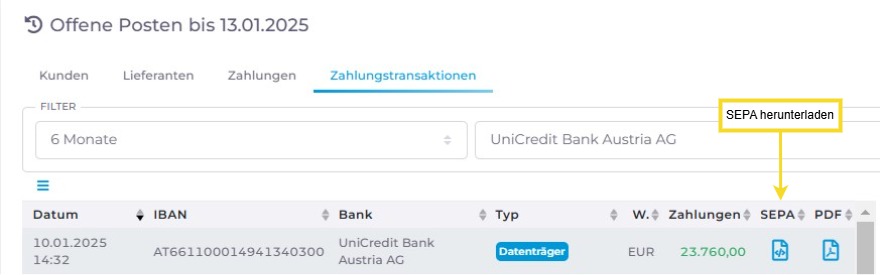
- SEPA-Transaktionsdatei (XML) zum Download
- PDF-Protokoll der Zahlung
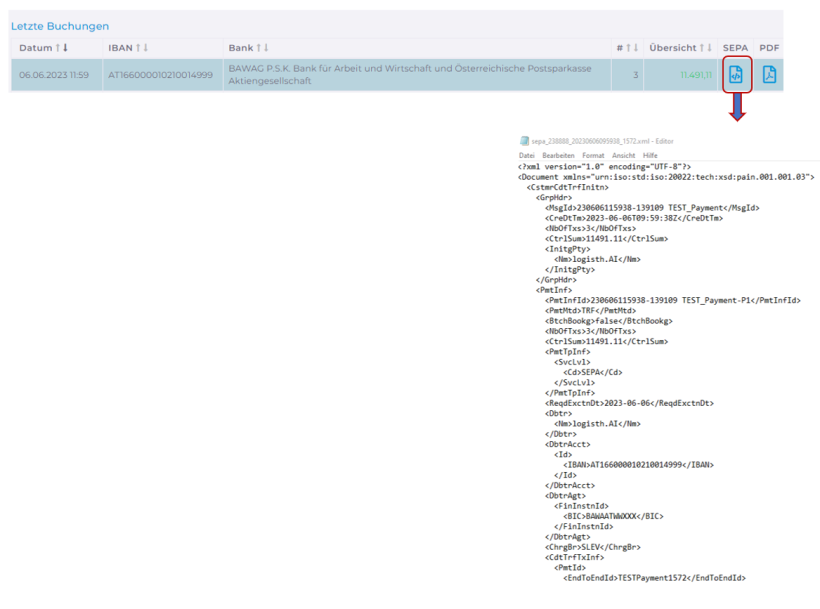
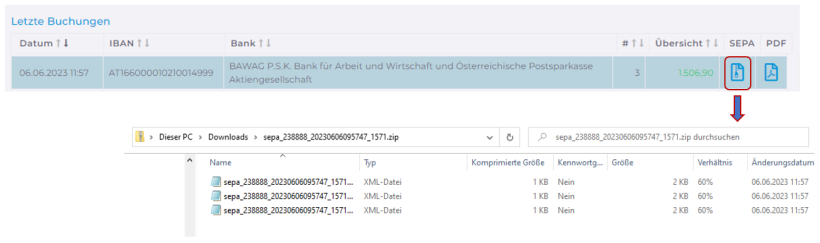
Wenn Sie eine Zahlung über "Zahlen mit Datenträger", tätigen, wird eine SEPA- oder ZIP-Datei gemäß den folgenden Angaben erstellt:
SEPA Datei:
- Es gibt mindestens eine Kundennummer in der Whitelist.
- Es wird eine oder mehrere Transaktionen durchgeführt
ZIP Datei:
- Es werden mehrere Transaktionen getätigt .
- Der User hat KEINE Whitelist.
3. Als bezahlt markiert
Wenn Sie die Rechnungen bereits bezahlt haben (außerhalb von Logisth.AI) und die Rechnungen noch unter der Reiter Zahlungen sichtbar sind, können Sie die Rechnungen als bezahlt festlegen und durch die Auswahl werden die Rechnungen in Ihr Buchhaltungssystem als bezahlt importiert.
Bei Rechnungen, die manuell als bezahlt markiert wurden:
*Kennzeichnung als bezahlt
- Importstatus „bezahlt“ für das Buchhaltungssystem
- Keine Zahlungsdatei (SEPA/XML), da die Zahlung außerhalb von Logisth.AI erfolgt ist
Zahlungsprozess
1.Rechnungen in der Belegverarbeitung hochladen.
Rechnungen wie gewohnt per Mail - Import, über die APP, per Drag and Drop unter Belegverarbeitung importieren.
2. Rechnungen überprüfen
In der Rechnungsansicht sollten alle relevanten Daten überprüft werden, und es sollte darauf geachtet werden, fehlende Informationen wie die Belegnummer, das Datum, den Betrag, die Zahlungskonditionen und die IBAN zu ergänzen. Außerdem besteht die Möglichkeit, Lieferanten anzulegen oder Änderungen vorzunehmen.
3. Rechnungen übermitteln
Nachdem die Rechnungen überprüft und in das Buchhaltungssystem importiert wurden, kann man, abhängig vom Unternehmen, die Rechnungen entweder sofort einsehen (sofern die Einstellung 60200 aktiviert ist) oder die Rechnung wird nach der Verbuchung durch den Steuerberater unter Zahlungen sehen – das ist allerdings von der Kanzlei abhängig.
Achtung! Erst wenn ein Lieferantenkonto vorhanden ist, können Sie die Rechnung unter Zahlungen sehen und bezahlen. Für neue Lieferanten ist es notwendig, ein entsprechendes Konto im Buchhaltungssystem anzulegen.
4. Zahlungsdaten ändern
Mit Klick auf die Checkbox der Zahlungszeile, öffnet sich der Bearbeitungsmodus der Zahlungsaufforderung.
Achtung! Um eine Zahlung vorzunehmen, muss die Rechnung die vollständigen Daten erhalten, nämlich: IBAN-Nummer, Zahlungszweck und BIC-Code der Gegenbank.
Folgende Positionen können somit korrigieren:
- Lieferant
- Datum
- RNr./ZR. – hier können Sie die Zahlungsreferenz ändern
- Text
- Kondition
- Ziel
- SK-%
- SK-Datum
- IBAN
- BIC
- Betrag
Achtung: Wenn Ihr Steuerberater die Einstellung 60100 aktiviert hat,nur dann haben Sie die Möglichkeit, die Daten in der Lieferantenstamm Ihres Buchhaltungssystems zu ändern.
Unter Offene Posten und Payment im Reiter „Zahlungen“ finden Sie ausständige Zahlungsaufforderungen. Diese können Sie mit den folgenden drei Zahlungsarten bearbeiten: um den Zahlungsvorgang zu starten:
Unter Offene Posten und Payment im Reiter „Zahlungen“ finden Sie ausständige Zahlungsaufforderungen. Diese können Sie mit den folgenden drei Zahlungsarten bearbeiten: um den Zahlungsvorgang zu starten:
- Als bezahlt markieren
- Zahlen mit Datenträger
- Zahlungen mit finAPI
Achtung! Stellen Sie sicher, dass Sie im Logisth.AI-Header eine Klienten-Auswahl getroffen haben (Klienten- und FiBu-Auswahl)!
Nachdem Sie die gewünschten Zahlungen ausgewählt und beispielsweise die Zahlungsart SEPA gewählt haben, stehen Ihnen zwei Optionen für den Export zur Verfügung:
- "Separate SEPA-Files pro Rechnung" Jede Zahlung wird als einzelne XML-Datei erstellt und als ZIP-Datei bereitgestellt.
- "Ohne Separate SEPA-Files pro Rechnung" Alle Zahlungen werden in einer gemeinsamen XML-Datei zusammengefasst.
Wichtig: Treffen Sie diese Auswahl direkt vor dem Bestätigen der Zahlung über die entsprechende Option im System.
Hinweis: Nicht alle Banken unterstützen Sammel-XML-Dateien. Bitte informieren Sie sich vorab bei Ihrer Bank über die unterstützten Formate.
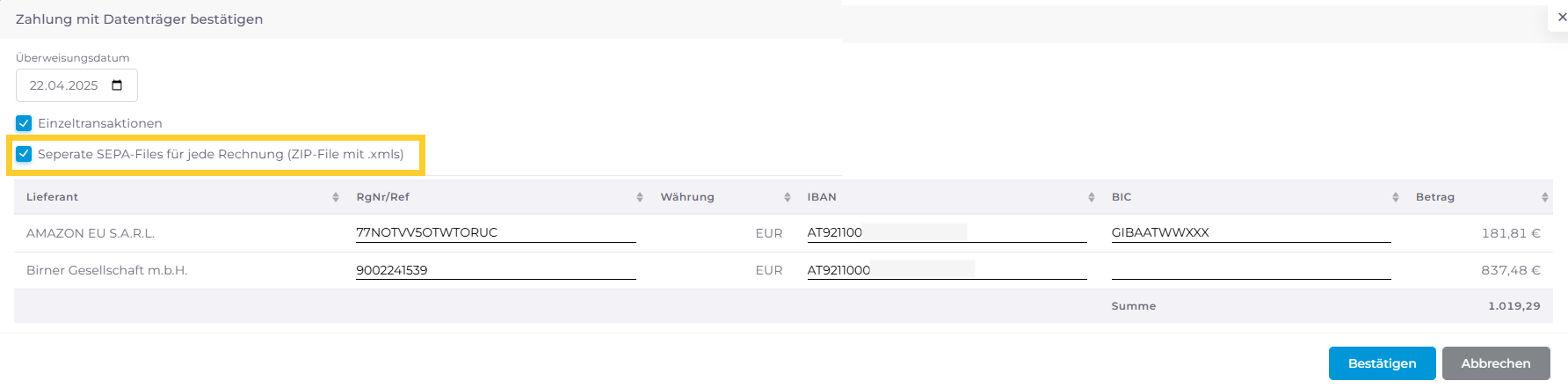
5.1 Zahlungen mit finAPI
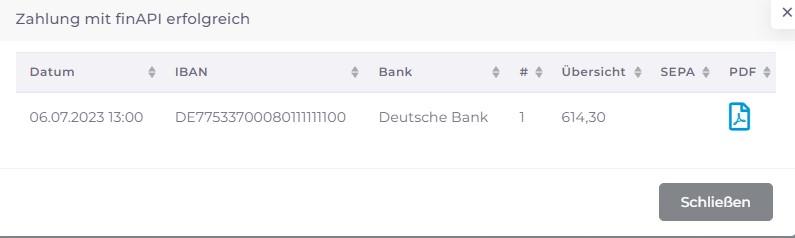
Detaillierte Beschreibungen finden Sie weiter unten Zahlen mit finAPI..
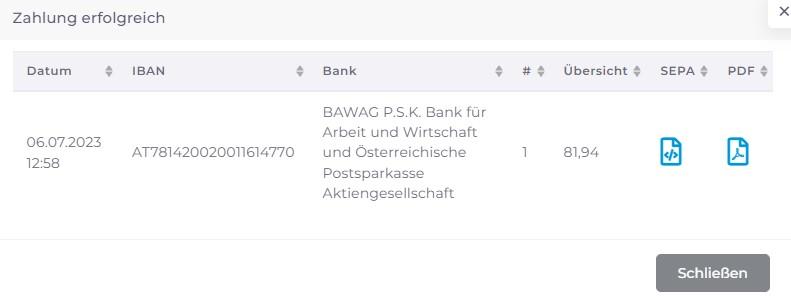
5.2 Zahlen mit Datenträger
- Hier wird nach der Zahlung eine SEPA-Datei zum Hochladen bei Ihrer Bank sowie eine PDF-Übersichtsdatei erstellt. Sie können die Dateien direkt herunterladen oder über den Zahlungsverkehr abrufen.
- Melden Sie sich bei Ihrem Telebanking an und importieren Sie die erstellte SEPA-Transaktionsdatei. Beachten Sie, dass einige Banken möglicherweise ein Business-Konto erfordern.
- Unterschreiben Sie die Rechnungen in Ihrem Telebanking.
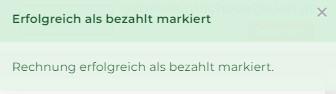
5.3 Als bezahlt markieren
Wenn Sie die Rechnungen bereits bezahlt haben (außerhalb von Logisth.AI) und die Rechnungen noch unter der Reiter Zahlungen sichtbar sind, können Sie die Rechnungen als bezahlt festlegen und durch die Auswahl werden die Rechnungen in Ihr Buchhaltungssystem als bezahlt importiert.
6. Zahlungsbestätigung
Sobald Sie die Zahlung getätigt haben, erhalten Sie auch eine E-Mail zur Bestätigung der Zahlung.
Mit diesen einfachen Schritten können Sie den gesamten Zahlungsprozess von der Rechnungserfassung bis zur Bezahlung reibungslos durchführen.