
Kassabuch - Benutzeroberfläche und Funktionen
Voraussetzungen für die Nutzung
Bevor das Kassabuch in unserer Anwendung verwendet werden kann, muss zunächst in BMD/Datev ein Kassabuch vorhanden sein.
- BMD: Kassabuch in der Vorerfassung.
- Datev: Als Kassa definiertes Konto.
Auswahl eines Kassabuchs
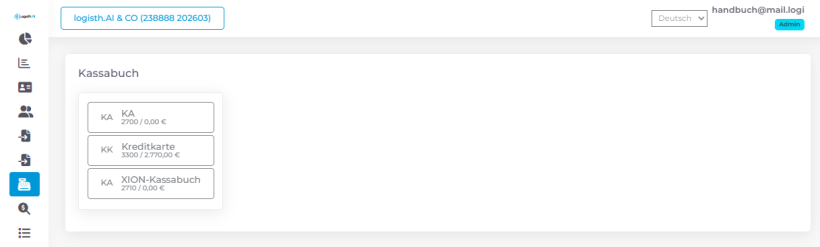
Wählen Sie das gewünschte Kassabuch aus. In der Übersicht werden folgende Informationen angezeigt:
- Buchsymbol
- Kontobezeichnung
- Zugeordnetes Konto
- Aktueller Kassasaldo
Um zur Übersicht aller Kassabücher zurückzukommen drücken Sie den Button rechts neben der ausgewählten Kassa.
Anlegen einer neuen Periode
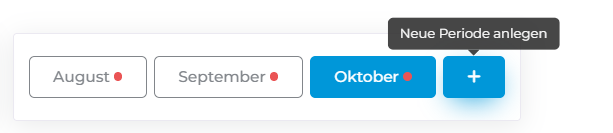
- Nach Auswahl des Kassabuchs wird ein „+“-Symbol angezeigt.
- Klicken Sie auf das „+“-Symbol.
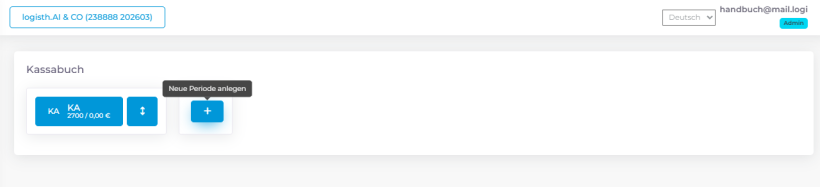
- Legen Sie die erste Periode (Monat) an.
- Definieren Sie: den Startsaldo und die erste Belegnummer.
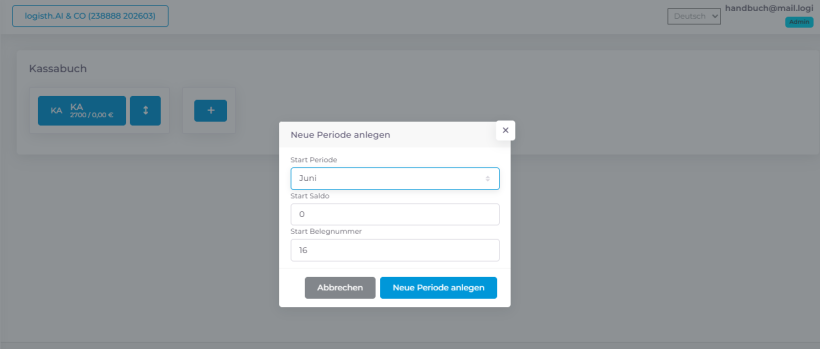
Nach dem Anlegen der Periode können Kassabewegungen erfasst werden.
3. Benutzeroberfläche und Buchungserfassung
Nach dem Anlegen einer Periode wird automatisch eine neue Buchungszeile mit dem aktuellen Datum erstellt.
3.1 Tabelleninhalt
|
Spalte |
Beschreibung |
|---|---|
|
Datum |
Rechnungs- bzw. Belegdatum. |
|
Belegnummer |
Wird automatisch fortlaufend vergeben. |
|
Text |
Beschreibung oder Verwendungszweck des Belegs. |
|
Einnahmen |
Erfassung von Kasseneingängen als positiver Betrag. |
|
Ausgaben |
Erfassung von Kassenausgängen als positiver Betrag. Die Verbuchung erfolgt automatisch als Ausgabe. |
|
Konto (PRO-Modus) |
Auswahl des Sachkontos für die jeweilige Buchung. |
|
% (PRO-Modus) |
Angabe des anzuwendenden Steuersatzes. |
|
Steuercode (PRO-Modus) |
Auswahl des entsprechenden Steuercodes für die Buchung. |
|
|
Hochladen, Anzeigen oder Löschen der zugehörigen PDF-Datei. |
|
Saldo |
Anzeige des aktuellen Kassastandes auf Basis des Startsaldos und der erfassten Buchungen. |
|
Aktionen |
Verfügbare Funktionen zur Bearbeitung der jeweiligen Buchungszeile. |

Hinweise: Ab Version 4.7.x (09.09.2026) können auch 0-Euro-Buchungen gespeichert und importiert werden. Negative Salden werden rot hervorgehoben und zusätzlich mit einer Warnung angezeigt.
3.2 Status einer Periode

Der Status der jeweiligen Periode wird farblich gekennzeichnet:
-
Grün: Die Periode ist offen und kann bearbeitet werden.
-
Rot: Die Periode ist abgeschlossen und kann nicht bearbeitet werden, solange sie nicht erneut geöffnet wird.
3.3 Buchungen bearbeiten
Solange eine Periode offen ist, können bestehende Buchungszeilen bearbeitet werden.
Klicken Sie dazu auf das Häkchen am Anfang der jeweiligen Zeile. Anschließend können Sie das Datum, den Text, die Einnahmen bzw. Ausgaben sowie die zugehörige PDF-Datei bearbeiten.

4. Aktionen im Kassabuch
Über die Schaltflächen oberhalb der Tabelle stehen Ihnen folgende Funktionen zur Verfügung.

4.1 Speichern

Über die Schaltfläche „Speichern“ werden neu erfasste Buchungszeilen sowie vorgenommene Änderungen gespeichert.
Bitte beachten Sie:
-
Nach jeder Neuerfassung oder Änderung müssen die Daten gespeichert werden.
-
Beim Speichern werden gegebenenfalls die Belegnummern nach Datum aufsteigend neu vergeben.
-
Nicht gespeicherte Änderungen werden nicht übernommen.
4.2 Periode abschließen

Sobald alle Kassenbewegungen eines Monats vollständig erfasst wurden, können Sie die Periode über die Schaltfläche „Periode abschließen“ abschließen.
Dadurch wird der Import der Buchungszeilen in Ihr Buchhaltungssystem gestartet.
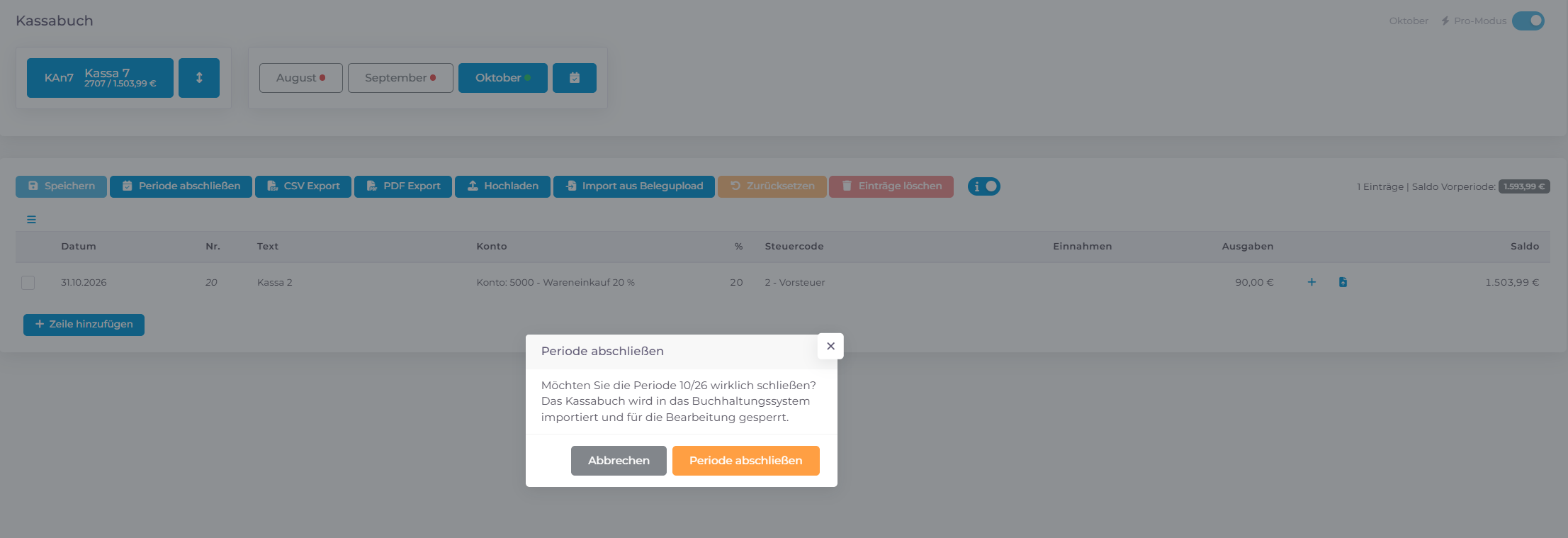
Nach dem erfolgreichen Abschluss wird die betreffende Periode rot markiert. Anschließend kann die nächste Periode angelegt werden.
4.3 Periode wieder öffnen (Nur für Admin-User und Mitarbeiter der Kanzlei)

Bereits abgeschlossene Perioden können erneut geöffnet werden. Klicken Sie dazu auf die Schaltfläche „Periode wieder öffnen“, die im folgenden Screenshot orange markiert ist.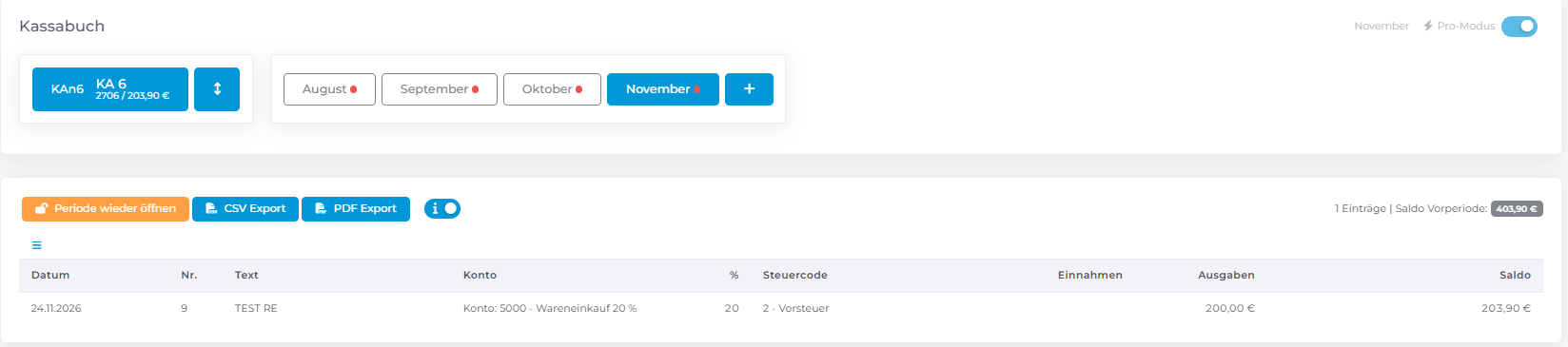
Anschließend erscheint eine Sicherheitsabfrage mit folgendem Hinweis: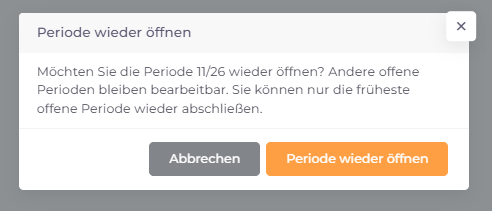
Bestätigen Sie die Abfrage, wenn Sie die ausgewählte Periode tatsächlich wieder öffnen möchten.
Sobald die Periode wieder geöffnet ist, können Sie wie gewohnt Belege erfassen, bearbeiten oder hochladen.
Bitte beachten Sie: Sind mehrere Perioden geöffnet, kann immer nur die früheste offene Periode abgeschlossen werden.
Achtung: Beim erneuten Abschließen der Periode werden alle Buchungszeilen der Periode erneut importiert, nicht nur die neu hinzugefügten oder geänderten Buchungszeilen.
4.4 CSV Export

Über die Schaltfläche „CSV Export“ können die Kassabuchdaten sowohl für offene als auch für abgeschlossene Perioden als CSV-Datei exportiert werden.
Der Export ermöglicht eine einfache Kontrolle und Weiterverarbeitung der Daten.
4.5 PDF Export

Ab Version 4.7.x (09.09.2026) können die Kassabuchdaten für offene und abgeschlossene Perioden zusätzlich als PDF-Datei exportiert, heruntergeladen und ausgedruckt werden.

4.6 Hochladen

Für das Hochladen von Rechnungen direkt in das Kassabuch stehen Ihnen drei Möglichkeiten zur Verfügung:
1. Über die Schaltfläche „Hochladen“
Klicken Sie auf „Hochladen“. Es öffnet sich der Datei-Explorer Ihres Computers, in dem Sie eine oder mehrere Rechnungen auswählen und hochladen können.
2. Über „Zeilen hinzufügen“
Klicken Sie auf „Zeilen hinzufügen“. Sie können die Rechnungsdaten entweder manuell erfassen oder über das Upload-Symbol eine oder mehrere Rechnungen hochladen.
3. Über das Upload-Symbol in der Buchungszeile
Klicken Sie auf das Upload-Symbol, um eine Rechnung aus einem Ordner auf Ihrem Computer auszuwählen oder die Datei per Drag & Drop in den vorgesehenen Bereich zu ziehen.
4.7 Import aus Belegupload

Über die Schaltfläche „Import aus Belegupload“ können bereits vorhandene Belege aus dem Belegupload direkt in das Kassabuch übernommen werden.
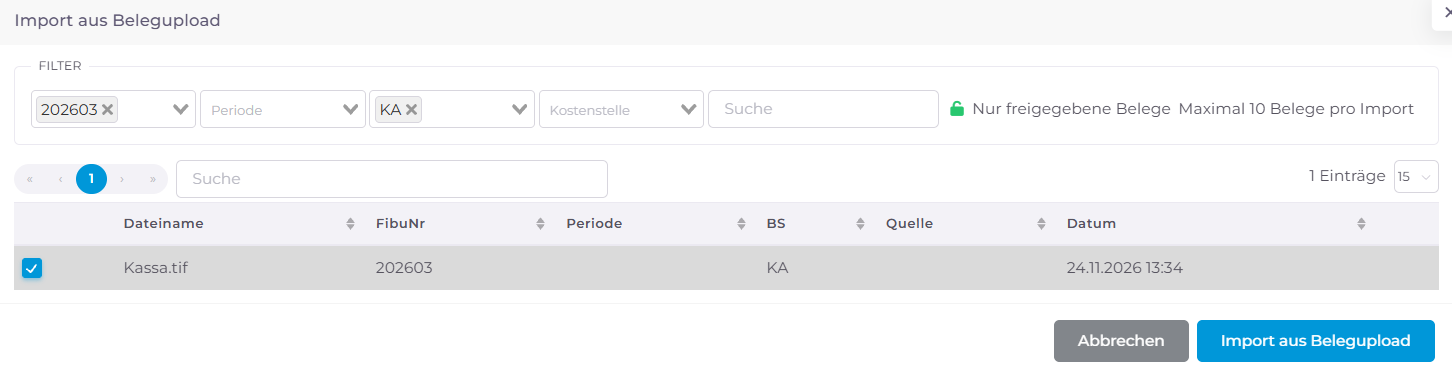
Verwenden Sie die entsprechenden Filter, um die gewünschten Belege gezielt auszuwählen:
-
Periode
-
Buchungssymbol
-
Kostenstelle
Hinweise:
- Es können ausschließlich freigegebene Belege importiert werden.
- Pro Import können maximal 10 Belege übernommen werden.
4.8 Zurücksetzen

Über die Schaltfläche „Zurücksetzen“ können vorgenommene Änderungen zurückgesetzt werden.
4.9 Einträge löschen

Über die Schaltfläche „Einträge löschen“ können Buchungszeilen im Kassabuch gelöscht werden.
4.10 Info-Schalter
 Über den Info-Schalter können zusätzliche Informationen zu den Spaltenüberschriften ein- und ausgeblendet werden.