Zahlungen & Banking
Offene Posten & Zahlungen
Offene Posten bieten eine Übersicht über alle offenen Rechnungen und unbezahlten Forderungen bzw. Verbindlichkeiten. Sie helfen dabei, ausstehende Zahlungen zu überwachen und den Zahlungsstatus im Blick zu behalten.
Die Übersicht ist in zwei Bereiche gegliedert:
- Kunden: Offene Forderungen gegenüber Kunden und Geschäftspartnern.
- Lieferanten: Offene Verbindlichkeiten, die noch zu begleichen sind.
Über die Reiter „Zahlungen“ und „Zahlungstransaktionen“ können offene Rechnungen bezahlt und Transaktionen nachverfolgt werden. Logisth.AI unterstützt dabei zwei Zahlungsarten:
- SEPA-Files: Erstellung einer SEPA-Datei für das Telebanking zur Sammelzahlung mehrerer Rechnungen. Zahlungsbedingungen werden berücksichtigt und Gutschriften automatisch verrechnet. Mehr dazu finden Sie im Kapitel „Zahlungen
- finAPI: Direkte Ausführung von SEPA-Zahlungen innerhalb von Logisth.AI über finAPI. Zahlen mit finAPI
Kunden
Auf der linken Seite der Tabelle werden alle Kunden angezeigt, bei denen noch offene Rechnungen vorhanden sind. Wenn Sie einen Kunden auswählen, erscheinen auf der rechten Seite alle zugehörigen Rechnungen mit den noch offenen Beträgen.
Über das CSV-Symbol auf der rechten Seite können Sie die Liste der offenen Posten des jeweiligen Kunden als CSV-Datei exportieren.
Fällig nach (Tagen)
Mit dem Feld „Fällig nach (Tagen)“ können Sie die offenen Posten nach einem individuell festgelegten Zeitraum filtern.
Geben Sie beispielsweise 10 Tage ein, um Rechnungen anzuzeigen, deren Rechnungsdatum mindestens 10 Tage zurückliegt und die noch offen sind.
Die Spalte „Fällig XX“ zeigt die Summe der offenen Rechnungsbeträge, für die folgende Bedingung gilt:
Rechnungsdatum + ausgewählte Anzahl an Tagen ≤ heutiges Datum
Die Anzahl der Tage können Sie jederzeit anpassen. Ihre Auswahl wird automatisch im Browser gespeichert.

Lieferanten
Unter dem Reiter „Lieferanten“ finden Sie eine Übersicht aller Lieferanten, bei denen noch offene Rechnungen vorhanden sind.
Auf der linken Seite der Tabelle werden die Lieferanten angezeigt. Wenn Sie einen Lieferanten auswählen, erscheinen auf der rechten Seite alle zugehörigen Rechnungen mit den noch offenen Beträgen.
Über das CSV-Symbol auf der rechten Seite können Sie die Liste der offenen Posten des jeweiligen Lieferanten als CSV-Datei exportieren.
Fällig in (Tagen)
Mit dem Feld „Fällig in (Tagen)“ können Sie die offenen Posten nach einem individuell festgelegten Zeitraum filtern.
Geben Sie beispielsweise 14 Tage ein, um Rechnungen zu berücksichtigen, die bereits fällig sind oder innerhalb der nächsten 14 Tage fällig werden.
Die Spalte „Fällig XX“ zeigt die Summe der offenen Rechnungsbeträge, für die folgende Bedingung gilt:
Heutiges Datum + ausgewählte Anzahl an Tagen ≥ Fälligkeitsdatum der Rechnung
Die Anzahl der Tage können Sie jederzeit anpassen. Ihre Auswahl wird automatisch im Browser gespeichert.

Zahlungen
Mit der Funktion „Zahlungen“ können Sie offene Eingangsrechnungen verwalten und bezahlen. Sie haben die Möglichkeit, mehrere Rechnungen gleichzeitig auszuwählen, Zahlungskonditionen zu berücksichtigen und eine SEPA-Zahlungsdatei für Ihr Onlinebanking zu erstellen.
Ein großer Vorteil ist die Möglichkeit, mehrere Rechnungen gleichzeitig zu begleichen. Beim Begleichen mehrerer Rechnungen desselben Lieferanten, werden selektierte Gutschriften automatisch berücksichtigt.
Wichtige Voraussetzungen
Bitte beachten Sie folgende Einschränkungen:
- Eine Zahlung mit Payment ist nur in der aktuellen FIBU möglich.
-
Die Funktion steht für Eingangsrechnungen zur Verfügung.
-
Unter „Zahlungen“ werden ausschließlich bereits angelegte Lieferanten und die dazugehörigen importierten, offenen Rechnungen angezeigt. Bitte beachten Sie, dass die Anlage von Lieferanten von den Einstellungen Ihrer Kanzlei abhängt.
Achtung: Wenn eine Zahlung aus dem aktuellen FiBu erfolgt (z.B. FiBU 2025), die Rechnung aber aus dem Vorjahr stammt (z.B. 2024) - gibt es keine E-Mail und keine Auszifferung in das Buchhaltungssystem. Da nicht feststellbar ist, ob der Lieferant im Jahr im aktuellen Jahr (z.B. 2024) existiert oder nicht, kann es zu einem Import von Rechnungsfehlern kommen - was damit verhindert wird.
Hier erfahren Sie mehr über "Auszifferung im BMD-System".
Benutzeroberfläche
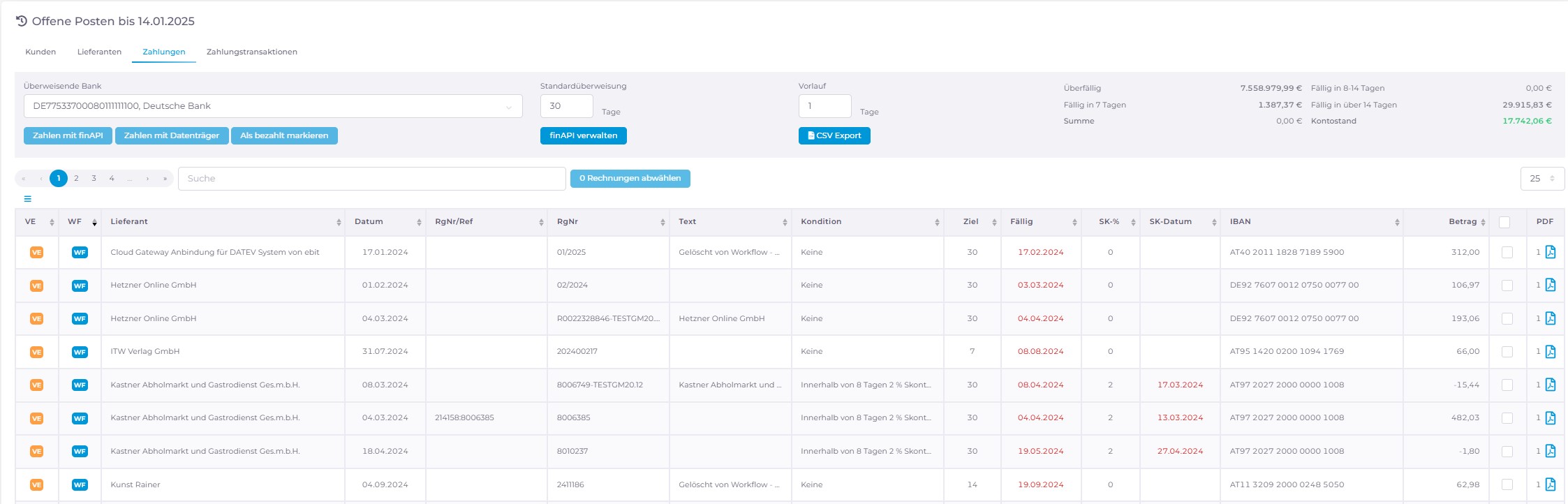
Zahlungen | Eingabebereich

a. Überweisende Bank
Hier wählen Sie das Bankkonto aus, von dem die Zahlung erfolgen soll. Die verfügbaren IBANs werden aus dem Buchhaltungssystem übernommen.
Hinweis: Sollte das gewünschte Bankkonto nicht angezeigt werden, wenden Sie sich bitte an Ihre Kanzlei.
b. Standardüberweisung
Hier können Sie festlegen, wie viele Tage als Zahlungsziel berücksichtigt werden sollen, wenn beim Lieferanten keine eigenen Zahlungskonditionen hinterlegt sind.
Standardmäßig werden 30 Tage vorgeschlagen. Diesen Wert können Sie bei Bedarf individuell anpassen.
c. Vorlauf
Mit dem Vorlauf können Sie eine zusätzliche Anzahl von Tagen für die Berechnung des Zahlungsziels festlegen.
Der eingetragene Wert wird auch bei der Skontoberechnung berücksichtigt.
Die Auswahl der überweisenden Bank sowie die Einstellungen für Standardüberweisung und Vorlauf werden in Ihrem Browser gespeichert.
d. Zahlungsstatus
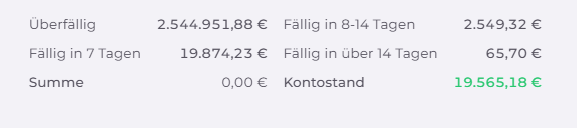
Die Übersicht zeigt Ihnen, wann Ihre offenen Rechnungen fällig werden. Die Beträge werden beispielsweise in folgende Kategorien unterteilt:
-
Überfällig
-
Fällig innerhalb von 7 Tagen
-
Fällig in 8 bis 14 Tagen
-
Fällig in mehr als 14 Tagen
So erkennen Sie schnell, welche Zahlungen besonders dringend sind.
Der Gesamtbetrag der ausgewählten Rechnungen wird ebenfalls angezeigt.
Kontostand (bei finAPI-Verbindung)
Wenn Sie Ihre Bank über finAPI verbunden haben, wird in diesem Bereich zusätzlich der Kontostand des aktuell ausgewählten Bankkontos angezeigt.
So können Sie die offenen Zahlungen und den Kontostand der ausgewählten Bank direkt in der Zahlungsübersicht einsehen.
Hinweis: Die Anzeige des Kontostands setzt eine aktive finAPI-Verbindung voraus. Sollte der Kontostand nicht angezeigt werden, wenden Sie sich bitte an Ihre Kanzlei.
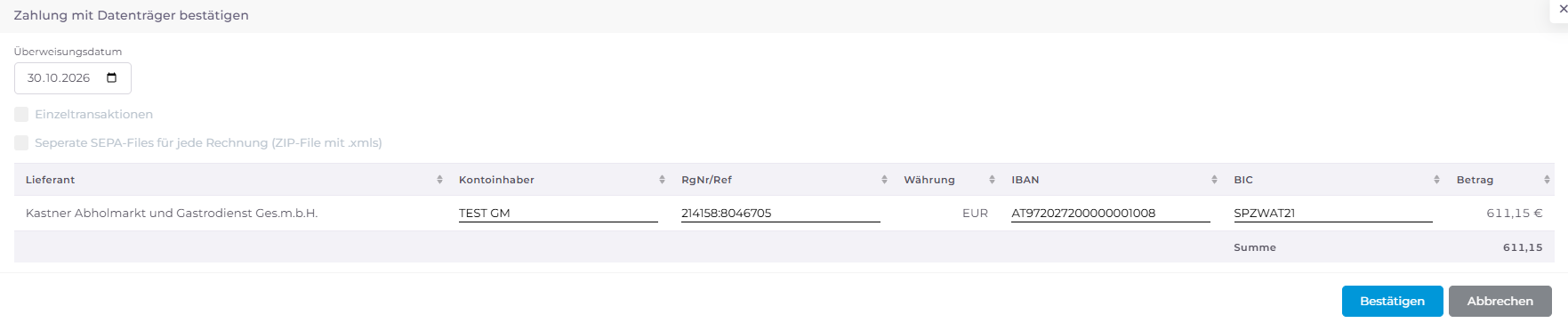
e. Zahlung durchführen
Nachdem Sie die gewünschten Rechnungen ausgewählt haben, klicken Sie auf „Zahlung“.
Es öffnet sich ein Fenster, in dem Sie Ihre Auswahl überprüfen und die gewünschte Zahlungsart festlegen können.
- Als bezahlt markieren
Mit dieser Option kennzeichnen Sie die ausgewählten Rechnungen im Buchhaltungssystem als bezahlt. Es wird keine SEPA-Datei erstellt. - Zahlen mit Datenträger
Mit dieser Funktion erstellen Sie eine SEPA-Zahlungsdatei, die Sie anschließend in Ihrem Onlinebanking hochladen können.Die Belegnummer wird bei der Erstellung der SEPA-Datei als Zahlungsreferenz verwendet, sofern keine vorrangige Zahlungsreferenz vorhanden ist. Dabei werden nur die für SEPA zulässigen Zeichen berücksichtigt.
- Zahlen mit finAPI
Wenn finAPI für Ihre Firma aktiviert ist, können Sie Zahlungen direkt über die angebundene Bankverbindung durchführen.
Hinweis: Diese Funktion steht nur bei entsprechender Freischaltung zur Verfügung. Wenn Sie finAPI nutzen möchten oder die Option nicht angezeigt wird, wenden Sie sich bitte an Ihre Kanzlei.
- Abbrechen
Mit „Abbrechen“ schließen Sie das Zahlungsfenster, ohne die ausgewählten Zahlungen durchzuführen.
Achtung! Änderungen an Kontoinhaber, IBAN, BIC oder Zahlungskonditionen werden beim Abbrechen nicht gespeichert.
Beschreibung der Zahlungstabelle
In der Zahlungstabelle finden Sie alle offenen Rechnungen, die zur Zahlung ausgewählt und bearbeitet werden können.
Die wichtigsten Spalten im Überblick:
- VE: das orangene "VE" - Symbol bedeutet, dass sich die Rechnung noch in der Vorerfassung befindet.
- WF: das blaue "WF" - Symbol bedeutet, dass die Rechnung aus dem Workflow importiert wurde.
- Lieferant: Name des Lieferanten. Sollte eine Rechnung nach dem Import nicht unter „Zahlungen“ erscheinen, wenden Sie sich bitte an Ihre Kanzlei, damit die entsprechenden Einstellungen und die Lieferantenzuordnung überprüft werden können.
- Datum: Erkanntes Rechnungsdatum.
- Valutadatum: Das Valutadatum legt fest, ab wann eine Rechnung wertmäßig wirksam ist. Es wird nach BMD mit importiert, dort als Eingangsdatum verwendet und für die Skontoberechnung herangezogen.
- RgNr/Ref.: (Rechnungsnummer/Zahlungsreferenz) - In diesem Feld werden die Daten entsprechend der Zuordnungshierarchie angezeigt: 1) Zahlungsreferenz 2) interne Rechnungsnummer 3) Rechnungsnummer.
Umlaute im Feld sind erlaubt. Wenn die Rechnung mit diesen 3 Werten importiert wurde, wird in der RgNr/Ref.die Zahlungsreferenz angezeigt. - Rechnungsnummer: Falls auf der Rechnung keine Zahlungsreferenz angegeben ist, wird die Rechnungsnummer als Zahlungsreferenz für Überweisungen verwendet. Achten Sie auf die zulässigen Zeichen.
- Interne Rechnungsnummer: Hier wird die externe (laufende) Rechnungsnummer angezeigt.
- Zahlungsreferenz - In diesem Feld wird die Zahlungsreferenz angezeigt, falls sie auf der Rechnung angegeben ist.
- Text: Buchungstext der Rechnung, häufig mit dem Namen des Lieferanten.
- Betrag: Rechnungsbetrag.
- Offen (Offener Betrag): Betrag, der noch offen ist.
- Kondition: Hinterlegte Zahlungskondition, die geändert werden kann und das Zahlungsziel neu berechnet.
- Ziel: Zahlungsziel in Tagen.
- Fälligkeitsdatum: Datum, an dem die Rechnung fällig ist.
- SK-%: Der Skonto-Prozentsatz.
- SK-Datum: Datum zur Berücksichtigung des Skontos, nur wenn Skontokonditionen vorhanden sind.
- Kontoinhaber: Der Kontoinhaber wird aus der Belegverarbeitung (Rechnungsansicht) übernommen, kann zusätzlich im Bereich „Payment“ angepasst werden und wird nach BMD mit importiert.
- IBAN: Wird aus dem hinterlegten Lieferantenkonto oder der Rechnung ausgelesen.
- BIC - Dieses Feld ist wichtig für Zahlen mit finAPI, wenn Sie eine ausländische Rechnung bezahlen oder ein ausländisches Bankkonto haben.
- Betrag: Tatsächlich zu bezahlender Betrag, gegebenenfalls unter Berücksichtigung des Skontos.
- Bezahlen: Über die Checkbox wählen Sie eine Rechnung aus und aktivieren die Bearbeitungsmöglichkeiten.
- PDF: Öffnet den zugehörigen Rechnungsbeleg, sofern dieser verfügbar ist.
Hinweis: Die Bearbeitung bestimmter Felder, beispielsweise des Valutadatums oder Kontoinhabers, setzt die entsprechende BMD-Makroversion voraus. Sollte die Bearbeitung nicht möglich sein, wenden Sie sich bitte an Ihre Kanzlei.
Seitenanzahl und Dropdown sowie Suche
- Seitenanzeige Es wurde eine Seitenanzeige für Zahlungen eingeführt, um die Navigation zu erleichtern. Standardmäßig sind 15 Rechnungen sichtbar, was eine schnellere Bearbeitung ermöglicht. In der rechten Ecke der Tabelle kann jedoch die Anzahl der angezeigten Zeilen individuell angepasst werden.
Tabellenspalten anpassen und speichern
Die Spalteninhalte der Tabelle können angepasst werden. So funktioniert es.
Extra Funktionen
Im Reiter 'Zahlungen' gibt es einige Neuerungen, die im Folgenden beschrieben werden:
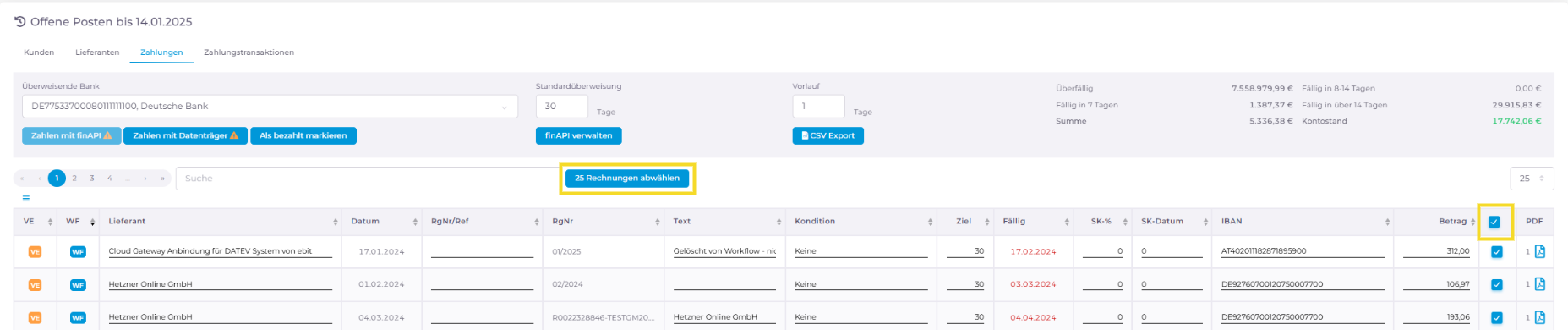
1. Die Checkbox „Alle auswählen“ im Tabellen-Header des Reiters „Zahlungen“ soll nur die Rechnungen auf der aktuellen Seite (bzw. die Ergebnisse nach Suche/Filter) auswählen, und nicht wie bisher alle Rechnungen. Die Selektion wird seitenübergreifend und filterübergreifend gespeichert.
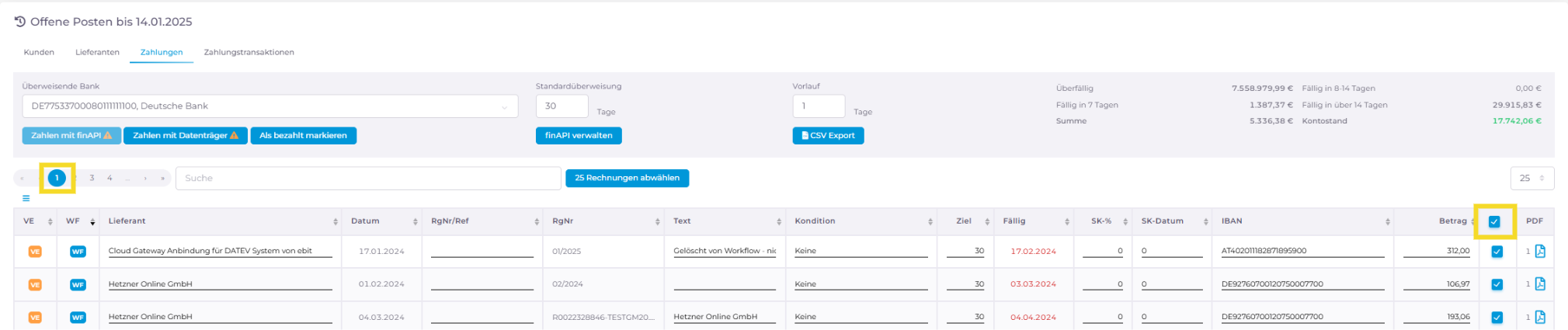

2. Außerdem zeigt ein neuer Button an, wie viele Rechnungen ausgewählt sind. Der Benutzer kann mit einem Klick alle Rechnungen abwählen:
3. Wenn Rechnungen Fehler aufweisen (z. B. fehlende IBAN), erscheint bei „Zahlen mit Datenträger“ und „Zahlen mit finAPI“ ein oranges Dreieck (auch im Popup neben dem ausgegrauten Bestätigen-Button). Der Benutzer kann „Zahlen mit Datenträger“ und „Zahlen mit finAPI“ auch dann auswählen, wenn Fehler vorliegen (z. B. fehlende IBAN oder BIC), und dort die fehlenden Informationen wie IBAN und BIC erneut eingeben.


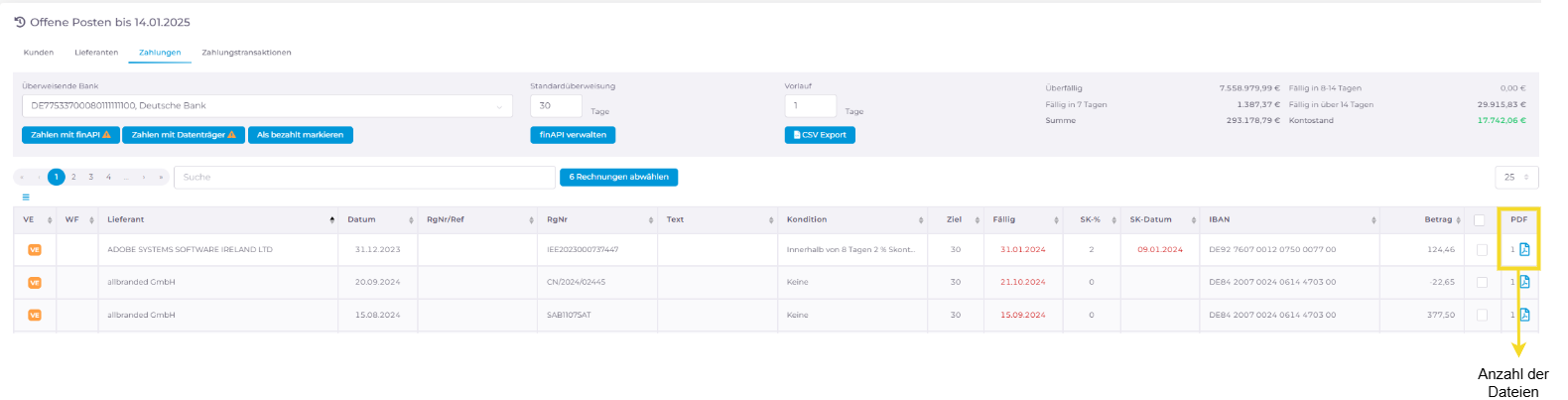
4. In der Spalte „PDF“ sieht der Benutzer ein PDF-Symbol, daneben befindet sich eine Zahl, die angibt, wie viele Files die Rechnung enthält:
Datenträger-Zahlungen
Alle Zahlungen über Datenträger werden im System gespeichert.
Wenn ein Benutzer versucht, eine Rechnung per Datenträger zu bezahlen, bei der Datum, Lieferant und Betrag mit einer bereits bezahlten Rechnung identisch sind, wird eine Warnung angezeigt.
Dies dient dazu, doppelte Zahlungen zu vermeiden und die Buchhaltung zu schützen.

Mehrere IBANs pro Lieferant auswählbar
In der Zahlungsmaske können Sie jetzt aus mehreren IBANs wählen, wenn für einen Lieferanten im Buchhaltungssystem mehr als eine IBAN hinterlegt ist.
Voraussetzung: Für den jeweiligen Lieferanten müssen in BMD mehrere IBANs gespeichert worden sein.
So funktioniert es:
- Eine Rechnung eines Lieferanten importieren, für den in BMD mehrere IBANs hinterlegt sind
- Die betreffende Rechnung in der Zahlungsmaske auswählen
- Im Feld IBAN erscheint nun ein Dropdown mit allen verfügbaren IBANs
- Die gewünschte IBAN auswählen
- Die Zahlung durchführen

Was passiert dann?
- Die ausgewählte IBAN wird im erzeugten SEPA-Zahlungsfile korrekt übernommen.
- Der User behält volle Kontrolle darüber, welches Konto für die Zahlung verwendet wird.
Zahlung bearbeiten
Um eine Zahlungsaufforderung zu bearbeiten, aktivieren Sie das Kontrollkästchen (Checkbox) am rechten Rand der Tabelle. Editierbare Inhalte der Zeile werden unterstrichen angezeigt.
Möglichkeiten eine Zahlungssumme zu bearbeiten
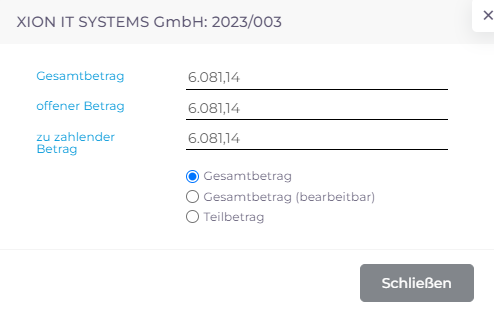
Durch Klicken auf die unterstrichene Summe in der Spalte "Payment" haben Sie folgende Möglichkeiten den offenen Betrag zu editieren.
1. Gesamtbetrag
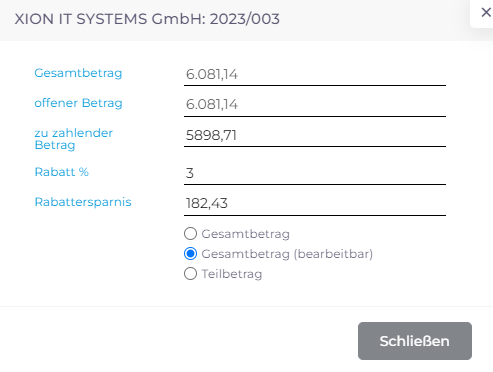
2. Gesamtbetrag (bearbeitbar) – Skontos oder Rabatte
So haben Sie die Möglichkeit, beliebige Skontos oder Rabatte unabhängig von den Lieferanten- oder Rechnungskonditionen anpassen. Die Rabattersparnis wird automatisch berechnet, sobald Sie den Rabatt in Prozent oder als Betrag eingeben. Diese Informationen werden auch in der SEPA-Überweisung berücksichtigt.
3. Teilbetrag
Bei der Eingabe eines Teilbetrags haben Sie die Möglichkeit, einen Teil des Rechnungsbetrags zu zahlen.
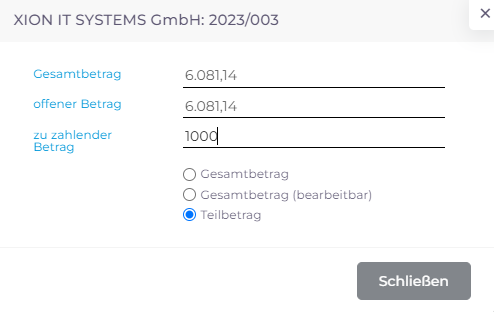
Solange die Rechnung noch in der Vorerfassung ist, wird sie nach der Teilzahlung aus der Zahlungsliste im Payment entfernt. Sobald die Rechnung verbucht wurde, erscheint sie erneut mit dem verbleibenden Restbetrag in der Zahlungsliste.
Zahlung überprüfen
Nachdem Sie die Zahlungen überprüft haben und auf "Zahlung" klicken, wird ein zusätzliches Feld angezeigt, in dem Sie Folgendes beachten sollten:
Überweisungsdatum
Hier können Sie das Datum auswählen, an dem Sie die Zahlung durchführen möchten (standardmäßig wird das heutige Datum vorgeschlagen).
Achtung! Zahlungen können nur für zukünftige Termine definiert werden.

Zahlungsoptionen
Bei der Durchführung von Zahlungen stehen Ihnen folgende Optionen zur Verfügung:
1. Einzeltransaktionen
Die generierte SEPA-Transaktionsdatei zur Übermittlung an die Bank kann optional auch Einzeltransaktionen für jede Rechnung enthalten, die dann einzeln unterzeichnet werden können.
Bitte beachten Sie, dass nicht alle Banken diese Funktion unterstützen. In diesem Fall sollten Sie nur die Transaktionen generieren, die Sie gemeinsam unterzeichnen möchten, und laden Sie diese separat in Ihr Telebanking hoch.
1.2 Einzeltransaktionen in der Kanzlei
Eine Besonderheit bei der Verwendung von "Einzeltransaktionen" in der Kanzlei (ohne Whitelist) besteht darin, dass für jede Rechnung separate SEPA-Dateien generiert werden und dem Steuerberater als ZIP-Datei zum Download zur Verfügung gestellt werden. Dadurch wird dem Klienten die Möglichkeit gegeben, jede Transaktion individuell zu unterschreiben.
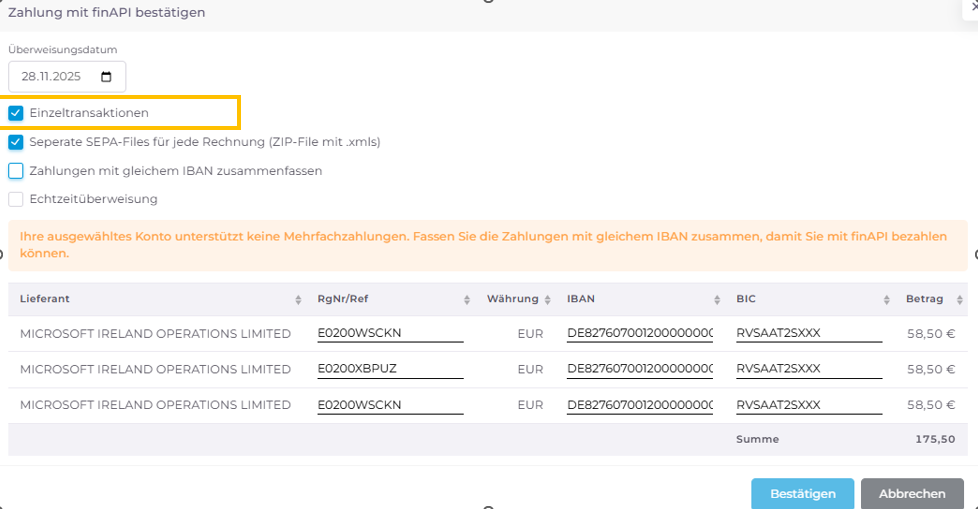
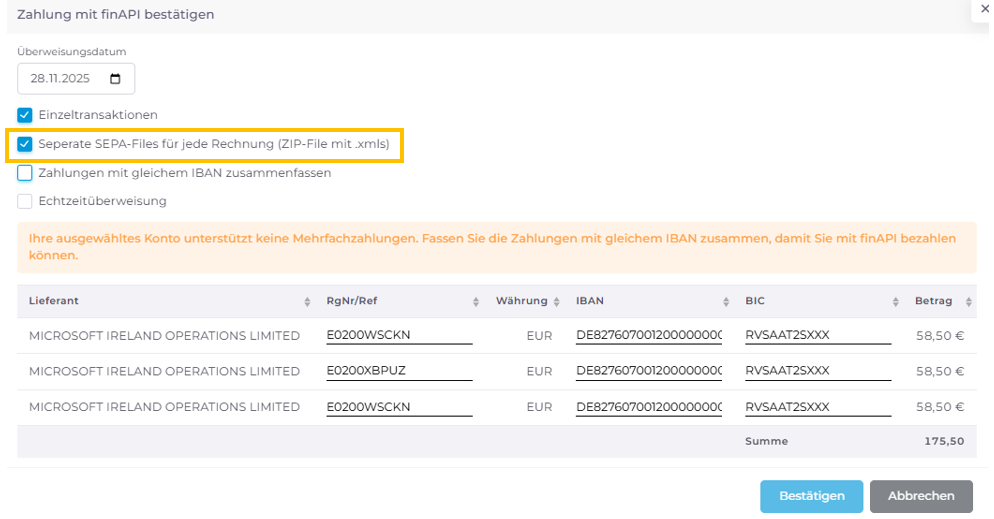
2. Separate SEPA-Dateien (ZIP mit mehreren .XML-Dateien)
Sofern Ihre finAPI-Bank keine Mehrfachüberweisungen unterstützt, besteht die Möglichkeit, Zahlungen mit identischer IBAN zusammenzufassen. Hinweis: In diesem Fall wird die zusammengefasste Zahlung als eine einzelne Transaktion auf Ihrem Bankkonto angezeigt.
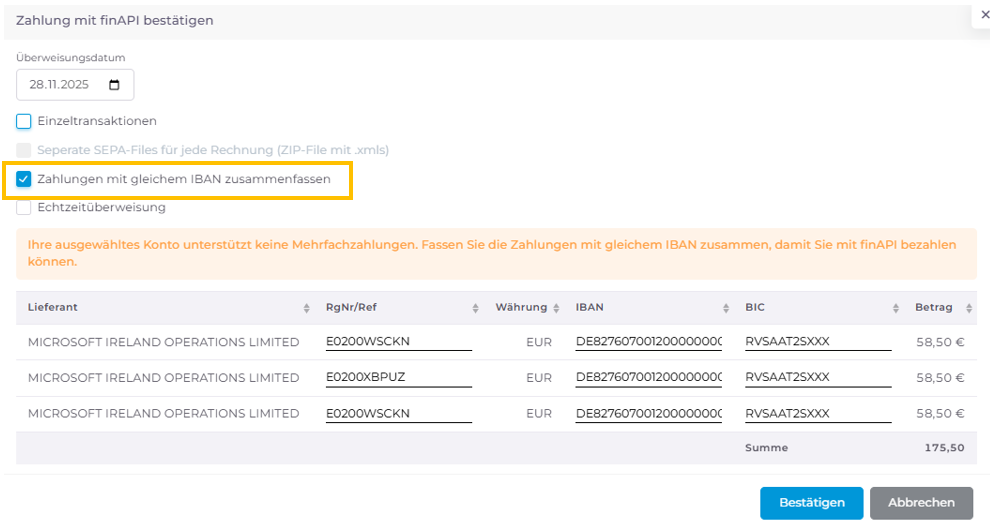
3. Zahlungen mit gleicher IBAN zusammenfassen
Bei Zahlungen über finAPI können mehrere Rechnungen an denselben Lieferanten mit identischer IBAN zu einer einzigen Zahlung zusammengeführt werden.
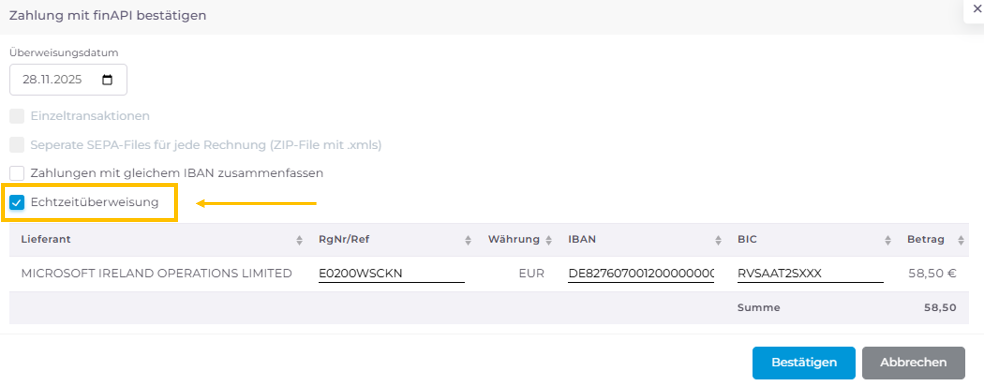
4. Echtzeitüberweisung
Bei Zahlungen über finAPI besteht – sofern Ihre Bank diese Funktion unterstützt – die Möglichkeit, eine Echtzeitüberweisung auszuführen.
Zahlen mit FinAPI
Wir sind derzeit dabei, Logisth.AI mit dieser Schnittstelle zu erweitern. Ab dem dritten Quartal 2023 wird es dann möglich sein, SEPA-Zahlungen direkt über FinAPI in Logisth.AI durchzuführen.
FinAPI – ist eine Softwareplattform, die Finanzdaten von verschiedenen Banken und Finanzinstituten aggregiert und zur Verfügung stellt. Mit Hilfe von FinAPI können Sie Unternehmen auf sichere Weise auf Bankdaten zugreifen, Transaktionen durchführen, Kontoinformationen abrufen und andere Finanzdienstleistungen nutzen.
Warnhinweis bei Unterbrechung einer Zahlung mit finAPI
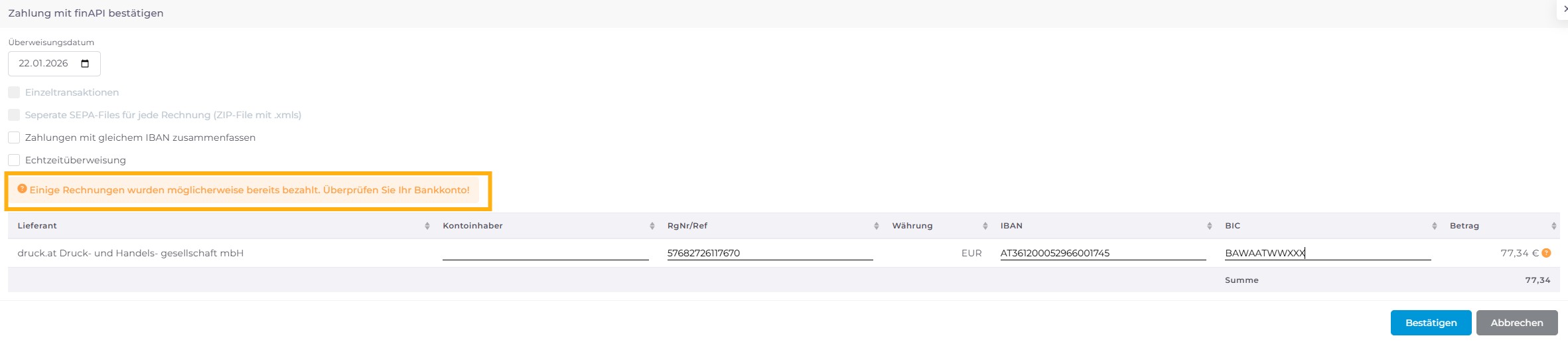
Der Beginn einer Zahlung mit finAPI wird im System gespeichert. Wird der Zahlungsvorgang während der Durchführung vom Benutzer unterbrochen und anschließend erneut dieselbe Zahlung gestartet, erhält der Benutzer eine Warnmeldung.
Diese Warnung weist darauf hin, dass die Rechnung möglicherweise bereits mit finAPI bezahlt wurde und eine doppelte Zahlung erfolgen könnte.
SEPA File und PDF Zahlungsübersicht
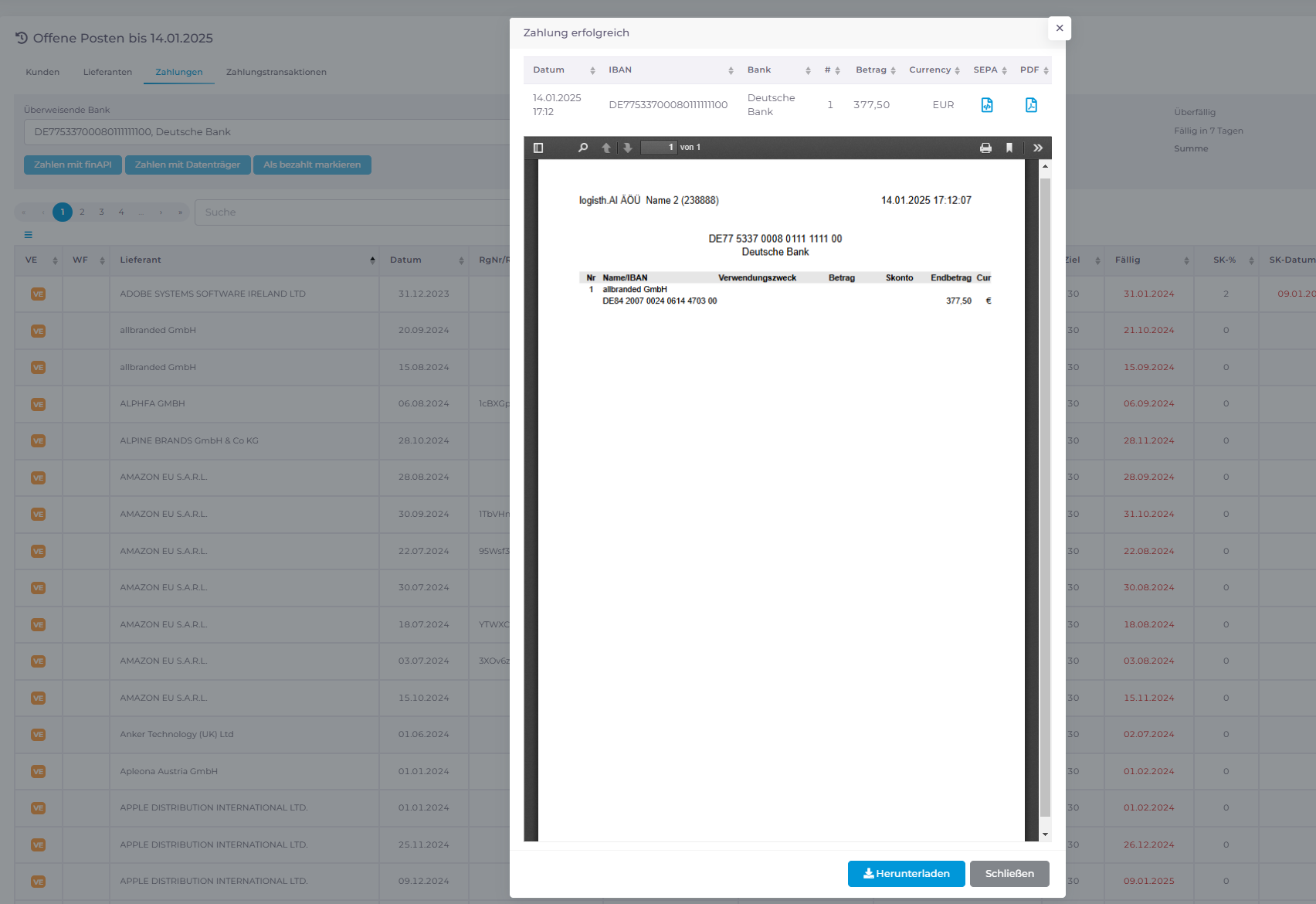
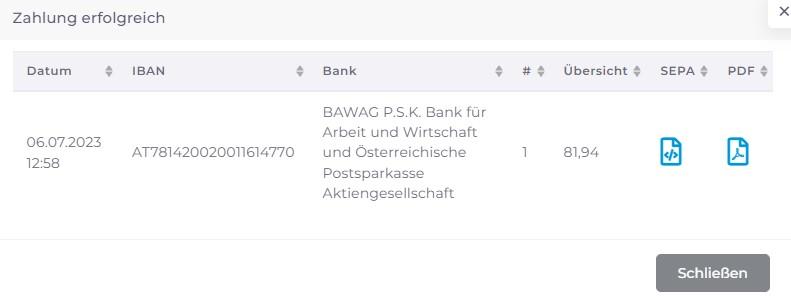
Nachdem Sie die Zahlung getätigt haben, können Sie die SEPA-Datei oder die ZIP-Datei (bei mehreren Rechnungen mit Einzeltransaktionen) sowie die PDF-Zahlungsübersicht herunterladen.
Wenn Sie dies nicht bereits getan haben, finden Sie Ihre SEPA-Dateien und das PDF unter dem Reiter "Zahlungstransaktionen".
Achtung: Im Datenträger - zipfle sind nun 2 XML Dateien pro Überweisung enthalten - Pain Version 3 und 9. Die beiden Versionen haben den gleichen Inhalt. Bis 30.6.2025 unterstützen alle Banken pain V3. Ab diesem Zeitpunkt manche Banken nur noch pain v9. Welche Bank was genau unterstützt ist leider nicht bekannt. Das Pain V3 ist zu nutzen solange es geht, oder man weiß, dass die Bank v9 unterstützt. Pain V9 ist nun die neue und Pain V3 die alte Version.
Zahlungstransaktionen
In den Zahlungstransaktionen erhalten Sie eine zentrale Übersicht über alle in Logisth.AI durchgeführten Zahlungen.
Nachdem eine Zahlung durchgeführt wurde, ist diese unter Zahlungstransaktionen ersichtlich.
Suche und Filter
In den Zahlungstransaktionen können Sie Zahlungen gezielt nach:
- Zeitraum (3, 6 oder 12 Monate) sowie nach
- Bankverbindungen (IBANs) filtern. So finden und prüfen Sie einzelne Zahlungsvorgänge schnell und übersichtlich.
Übersicht
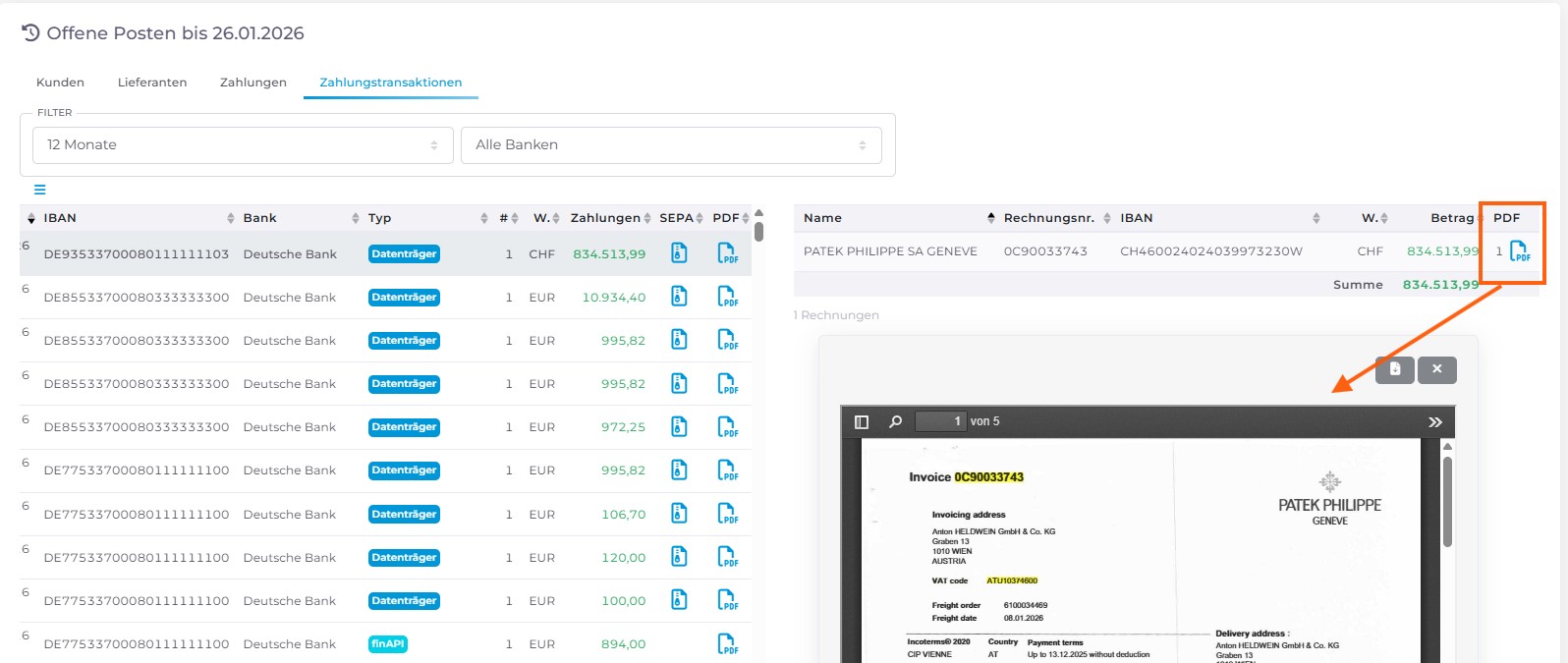
- Ab Version 4.0.x können bei bereits bezahlten Rechnungen die zugehörigen PDF-Rechnungen direkt eingesehen und geöffnet werden.
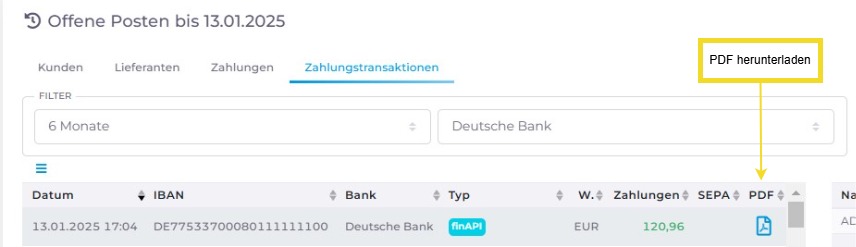
1. Zahlen mit finAPI
Bei Zahlungen über finAPI stehen Ihnen folgende Informationen zur Verfügung:
- finAPI-Icon zur eindeutigen Kennzeichnung der Zahlungsart
- Übersicht der bezahlten Rechnungen
- PDF-Datei mit einer Zusammenfassung der bezahlten Rechnungen
- Keine SEPA-Transaktionsdatei (XML)
Hinweis: finAPI-Zahlungen erzeugen keine SEPA-Transaktionsdatei.
Achtung! Bereits durch SEPA-Transaktionsdatei bezahlte Rechnungen können nicht mehr korrigiert und per finAPI-Schnittstelle bezahlt werden. Sie müssen SEPA-Zahlungen wie gewohnt in Ihrem eigenen Online-Banking bezahlen.
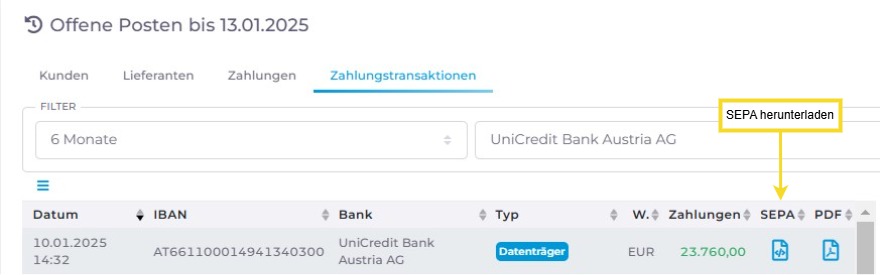
2. Zahlen mit Datenträger
Bei Zahlungen über den Datenträger (SEPA) sehen Sie:
- Kennzeichnung als Datenträger-Zahlung
- Detaillierte Übersicht der bezahlten Rechnungen
- SEPA-Transaktionsdatei (XML) zum Download
- PDF-Protokoll der Zahlung
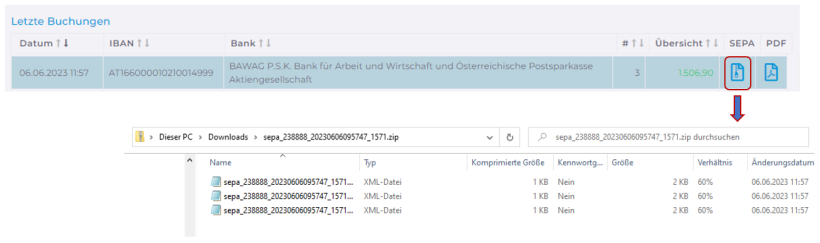
Wenn Sie eine Zahlung über "Zahlen mit Datenträger", tätigen, wird eine SEPA- oder ZIP-Datei gemäß den folgenden Angaben erstellt:
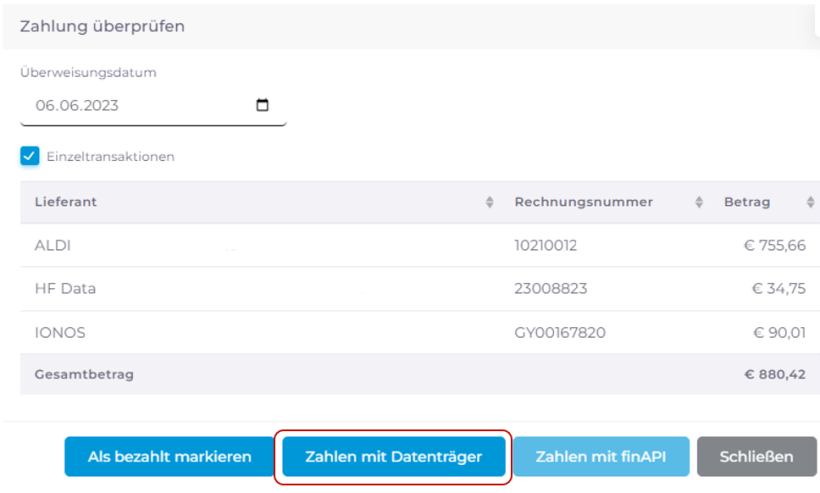
SEPA Datei:
- Es gibt mindestens eine Kundennummer in der Whitelist.
- Es wird eine oder mehrere Transaktionen durchgeführt
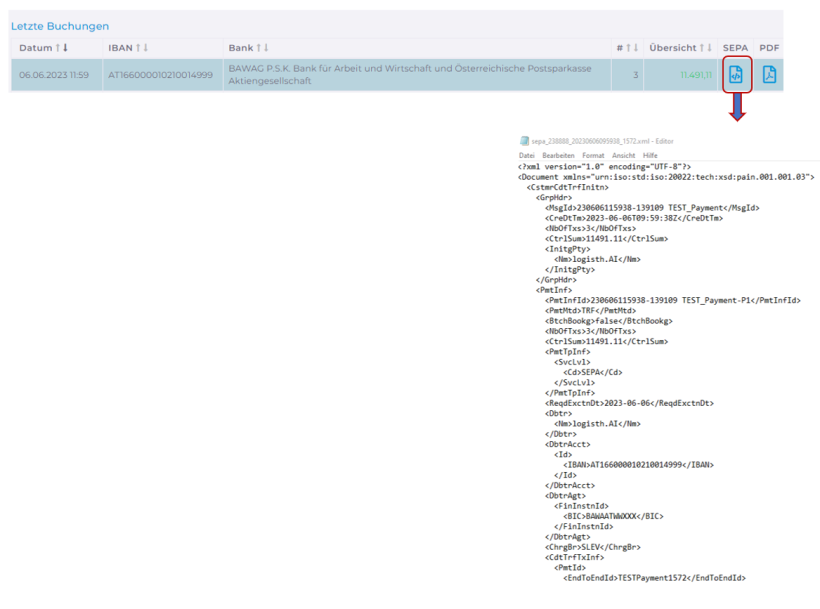
ZIP Datei:
- Es werden mehrere Transaktionen getätigt .
- Der User hat KEINE Whitelist.
3. Als bezahlt markiert
Wenn Sie die Rechnungen bereits bezahlt haben (außerhalb von Logisth.AI) und die Rechnungen noch unter der Reiter Zahlungen sichtbar sind, können Sie die Rechnungen als bezahlt festlegen und durch die Auswahl werden die Rechnungen in Ihr Buchhaltungssystem als bezahlt importiert.
Bei Rechnungen, die manuell als bezahlt markiert wurden:
*Kennzeichnung als bezahlt
- Importstatus „bezahlt“ für das Buchhaltungssystem
- Keine Zahlungsdatei (SEPA/XML), da die Zahlung außerhalb von Logisth.AI erfolgt ist
Zahlungsprozess
1.Rechnungen in der Belegverarbeitung hochladen.
Rechnungen wie gewohnt per Mail - Import, über die APP, per Drag and Drop unter Belegverarbeitung importieren.
2. Rechnungen überprüfen
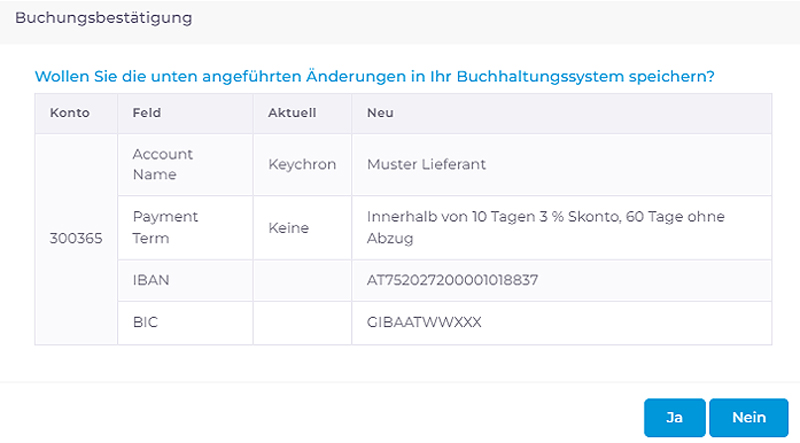
In der Rechnungsansicht sollten alle relevanten Daten überprüft werden, und es sollte darauf geachtet werden, fehlende Informationen wie die Belegnummer, das Datum, den Betrag, die Zahlungskonditionen und die IBAN zu ergänzen. Außerdem besteht die Möglichkeit, Lieferanten anzulegen oder Änderungen vorzunehmen.
3. Rechnungen übermitteln
Nachdem die Rechnungen überprüft und in das Buchhaltungssystem importiert wurden, kann man, abhängig vom Unternehmen, die Rechnungen entweder sofort einsehen (sofern die Einstellung 60200 aktiviert ist) oder die Rechnung wird nach der Verbuchung durch den Steuerberater unter Zahlungen sehen – das ist allerdings von der Kanzlei abhängig.
Achtung! Erst wenn ein Lieferantenkonto vorhanden ist, können Sie die Rechnung unter Zahlungen sehen und bezahlen. Für neue Lieferanten ist es notwendig, ein entsprechendes Konto im Buchhaltungssystem anzulegen.
4. Zahlungsdaten ändern
Mit Klick auf die Checkbox der Zahlungszeile, öffnet sich der Bearbeitungsmodus der Zahlungsaufforderung.
Achtung! Um eine Zahlung vorzunehmen, muss die Rechnung die vollständigen Daten erhalten, nämlich: IBAN-Nummer, Zahlungszweck und BIC-Code der Gegenbank.
Folgende Positionen können somit korrigieren:
- Lieferant
- Datum
- RNr./ZR. – hier können Sie die Zahlungsreferenz ändern
- Text
- Kondition
- Ziel
- SK-%
- SK-Datum
- IBAN
- BIC
- Betrag
Achtung: Wenn Ihr Steuerberater die Einstellung 60100 aktiviert hat,nur dann haben Sie die Möglichkeit, die Daten in der Lieferantenstamm Ihres Buchhaltungssystems zu ändern.
Unter Offene Posten und Payment im Reiter „Zahlungen“ finden Sie ausständige Zahlungsaufforderungen. Diese können Sie mit den folgenden drei Zahlungsarten bearbeiten: Zahlungsoptionen um den Zahlungsvorgang zu starten:
- Als bezahlt markieren
- Zahlen mit Datenträger
- Zahlungen mit finAPI
Achtung! Stellen Sie sicher, dass Sie im Logisth.AI-Header eine Klienten-Auswahl getroffen haben (Klienten- und FiBu-Auswahl)!
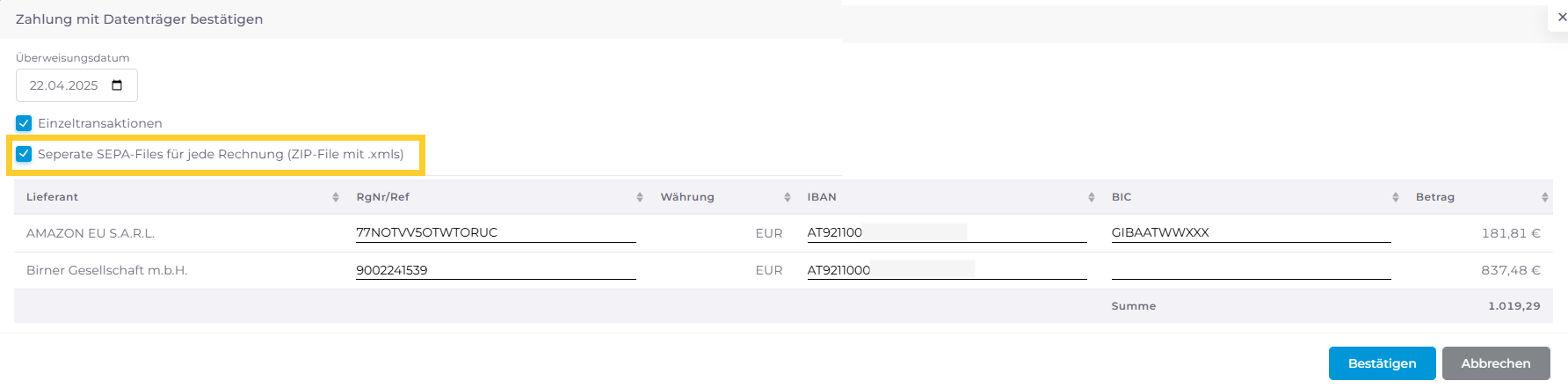
Nachdem Sie die gewünschten Zahlungen ausgewählt und beispielsweise die Zahlungsart SEPA gewählt haben, stehen Ihnen zwei Optionen für den Export zur Verfügung:
- "Separate SEPA-Files pro Rechnung" Jede Zahlung wird als einzelne XML-Datei erstellt und als ZIP-Datei bereitgestellt.
- "Ohne Separate SEPA-Files pro Rechnung" Alle Zahlungen werden in einer gemeinsamen XML-Datei zusammengefasst.
Wichtig: Treffen Sie diese Auswahl direkt vor dem Bestätigen der Zahlung über die entsprechende Option im System.
Hinweis: Nicht alle Banken unterstützen Sammel-XML-Dateien. Bitte informieren Sie sich vorab bei Ihrer Bank über die unterstützten Formate.
5.1 Zahlungen mit finAPI
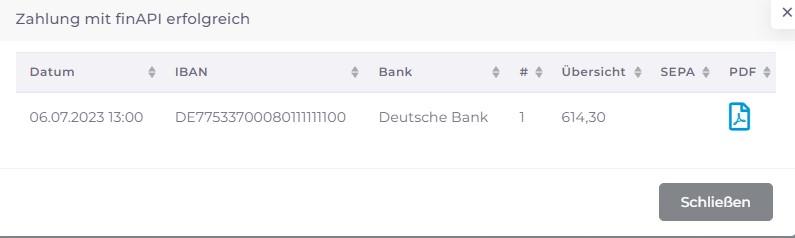
Detaillierte Beschreibungen finden Sie weiter unten Zahlen mit finAPI..
5.2 Zahlen mit Datenträger
- Hier wird nach der Zahlung eine SEPA-Datei zum Hochladen bei Ihrer Bank sowie eine PDF-Übersichtsdatei erstellt. Sie können die Dateien direkt herunterladen oder über den Zahlungsverkehr abrufen.
- Melden Sie sich bei Ihrem Telebanking an und importieren Sie die erstellte SEPA-Transaktionsdatei. Beachten Sie, dass einige Banken möglicherweise ein Business-Konto erfordern.
- Unterschreiben Sie die Rechnungen in Ihrem Telebanking.
5.3 Als bezahlt markieren
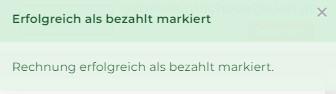
Wenn Sie die Rechnungen bereits bezahlt haben (außerhalb von Logisth.AI) und die Rechnungen noch unter der Reiter Zahlungen sichtbar sind, können Sie die Rechnungen als bezahlt festlegen und durch die Auswahl werden die Rechnungen in Ihr Buchhaltungssystem als bezahlt importiert.
6. Zahlungsbestätigung
Sobald Sie die Zahlung getätigt haben, erhalten Sie auch eine E-Mail zur Bestätigung der Zahlung.
Mit diesen einfachen Schritten können Sie den gesamten Zahlungsprozess von der Rechnungserfassung bis zur Bezahlung reibungslos durchführen.
Banking & Konten
Banking & Konten bietet alle Funktionen zur Verwaltung Ihrer Bankverbindungen und Zahlungsdaten.
- Banktransaktionen: Hier können Sie Banktransaktionen suchen und einsehen.
- Bankdateien: Hier können Sie Bankdateien generieren und herunterladen.
Bank Transaktionen
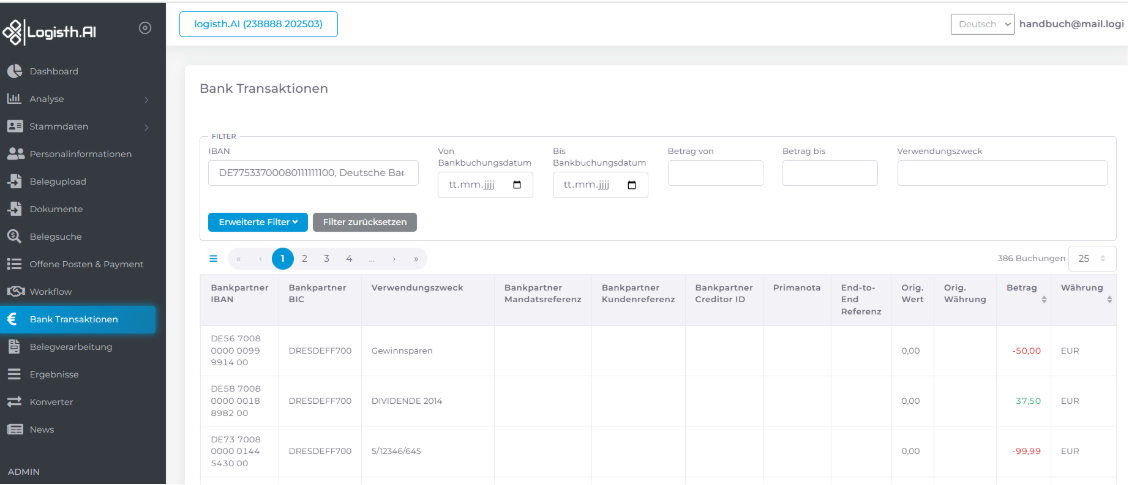
Übersicht aller Bankbewegungen: Kunden können alle ihre Banktransaktionen in einer klaren und strukturierten Ansicht einsehen.
Filtermöglichkeiten
Die Funktion bietet umfangreiche Filteroptionen, mit denen Kunden Transaktionen nach Bankbuchungsdatum, Betrag und Verwendungszweck gezielt durchsuchen können.
Erweiterter Filter
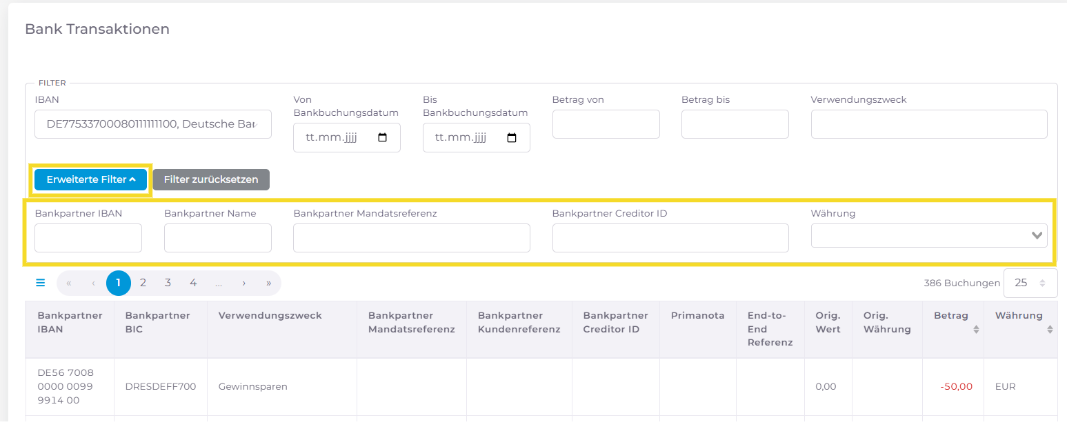
Neben den grundlegenden Filtern können Kunden nun auch gezielt nach folgenden Kriterien filtern:
- Bankpartner IBAN: Ermöglicht das Filtern von Transaktionen nach der IBAN des Bankpartners.
- Bankpartner Name: Nutzer können Transaktionen nach dem Namen des Bankpartners filtern.
- Bankpartner Mandatsreferenz: Es besteht die Möglichkeit, nach der Mandatsreferenz des Bankpartners zu filtern, um spezifische Lastschriften oder Zahlungen zu identifizieren.
- Bankpartner Creditor ID: Filterung nach der Creditor ID des Bankpartners, um Zahlungen von bestimmten Gläubigern zu verfolgen.
- Währung: Kunden können Transaktionen nach der verwendeten Währung (z. B. EUR, USD) filtern, um eine bessere Übersicht über Fremdwährungszahlungen zu erhalten.
Achtung! Alle Felder sind bankabhängig und können je nach Bank unterschiedliche Werte aufweisen. Die Transaktionen werden einmal am Tag, etwa um 20 Uhr, über finAPI abgefragt.
Bank Dateien
Diese Funktion wird von Mitarbeitern und Administratoren einer Kanzlei genutzt.
Diese Funktion ermöglicht es den Mitarbeitern einer Kanzlei, die Kontodaten im CAMT-Format von allen Konten abzurufen, die von den Benutzern der Logisth.AI-Software über finAPI verknüpft wurden.
Die Transaktionsdaten werden für jeden Benutzer separat nach IBAN und Monat erstellt. Jede Datei enthält nur Transaktionen für einen einzigen Monat, wobei Anfangs- und Enddatum innerhalb desselben Monats festgelegt sind.
Achtung! Diese Funktion kann nur genutzt werden, wenn die folgenden Bedingungen erfüllt sind: Wenn Sie mindestens einen Kundenbenutzer in Ihrer Kanzlei haben, der die Berechtigung "finAPI-Transaktionsdateien" und einen aktiven finAPI-Account hat.
Benutzeroberfläche
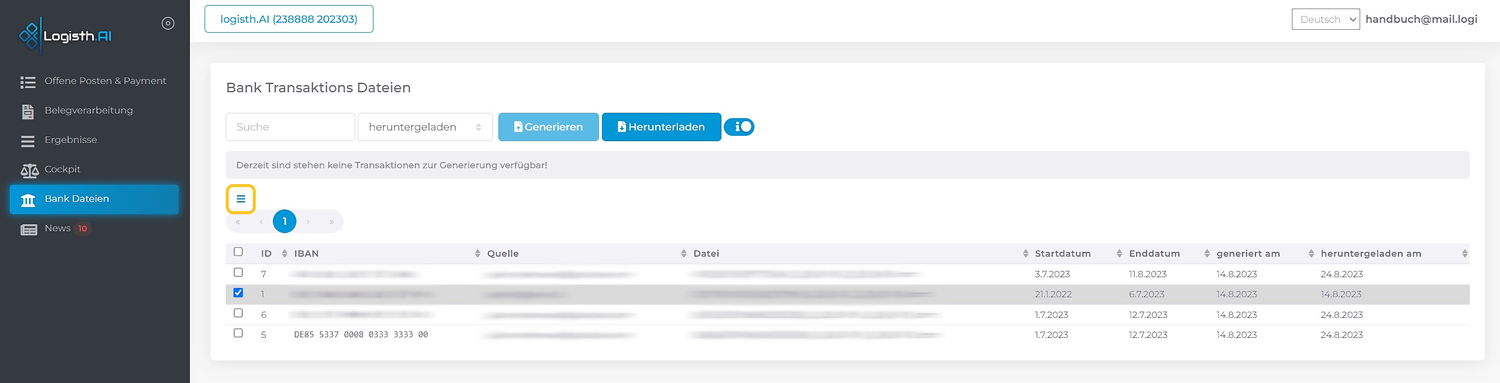
Funktionen
| Funktion | Beschreibung |
|---|---|
| Suche | Allgemeine Suche innerhalb der Werte der Tabelle |
| Status | Einschränkung auf den Status der Datei – neu, heruntergeladen, alle |
| Generieren | Durch den Prozess der Generierung werden Transaktionen für alle Benutzer in der Kanzlei erstellt, die Zugriff auf finapi haben. Erst nach Abschluss dieses Generierungsprozesses können die CAMT-Dateien heruntergeladen werden. |
| Herunterladen | Ein oder mehrere Dateien können ausgewählt und als zip-File heruntergeladen werden. Einzelne Dateien werden direkt als xml-Datei heruntergeladen. |
- Tabelleninhalt anpassen – Unter dem Icon mit drei Strichen (gelb markiert im Screenshot) links oberhalb der Tabelle kann die Einstellung getroffen werden. Mehr Infos finden Sie hier.
Tabelleninhalt
| Spaltenbeschriftung | Beschreibung |
|---|---|
| IBAN | IBAN des Bankkontos |
| Quelle | Benutzername des Accounts, der die Verknüpfung mit dem Bankkonto hat |
| Datei | generierter Dateiname |
| Startdatum | Datum der ältesten Transaktion |
| Enddatum | Datum der jüngsten Transaktion |
| generiert am | Datum der Erstellung |
| heruntergeladen am | Datum des Downloads |
Transaktions-Dateien generieren
Voraussetzung: min. 1 Transaktion zum Generieren verfügbar
Generiert für jedes Bankkonto (Ausnahmen siehe Regeln für die Generierung), welches durch einen Account der Kanzlei (ALLE Accounts der Kanzlei werden berücksichtigt, die Generierung ist UNABHÄNGIG vom ausführenden Account) mittels finAPI verknüpft wurde, eine Transaktions-Datei.
Regeln für die Generierung:
- es wird kein File generiert, wenn für das Bankkonto seit der letzten Generierung keine neuen Transaktionen vorhanden sind
- Transaktionen welche bereits bei einer vorherigen Generierung verarbeitet wurden, werden ignoriert
- Transaktionen des aktuellen Tages werden nicht berücksichtigt (jüngste Transaktion ist d.h. höchstens von gestern)
- pro IBAN und Generierung wird lediglich eine Transaktions-Datei erzeugt, die Anzahl der Transaktionen sowie der Zeitraum der Transaktionen ist nicht beschränkt
- der Filename enthält zumindest den IBAN und den Transaktionszeitraum
Kontoauszug Dateien herunterladen
Voraussetzung: min. 1 Eintrag in der Tabelle ist ausgewählt
Lädt die ausgewählten Transaktions-Dateien herunter. Regeln für den Download:
- eine Datei zum Herunterladen ausgewählt - Die ausgewählte Datei wird direkt heruntergeladen. (Format: xml)
- mehr als eine Datei zum Herunterladen ausgewählt: - Für die ausgewählten Dateien wird eine zip-Datei erstellt, welche im Anschluss heruntergeladen wird. (Format: zip)
FAQ
Am Konto gibt es Transaktionen, die nicht in der Transaktions-Datei inkludiert sind, warum ist das so?
Das kann mehrere Ursachen haben, die folgende Auflistung ist daher ggf. nicht vollständig: • Die finAPI Bankverbindung ist abgelaufen oder die Bankverbindung muss erneuert werden. • Es handelt sich um Transaktionen des aktuellen Tages. • Die fehlenden Transkationen wurden bereits in einer vorherigen Generierung (möglicherweise durch einen anderen Benutzer) berücksichtigt
Ich finde eine generierte Transaktions-Datei nicht (mehr)?
Wird eine Transaktions-Datei heruntergeladen, wird diese in der Standardeinstellung nicht mehr angezeigt, bitte wählen sie beim Status-Filter die Option "heruntergeladen" bzw. "alle/beide" aus, um auch bereits heruntergeladene Dateien anzuzeigen. ACHTUNG! Eine Datei wird auch bei Ihnen als heruntergeladen angezeigt, wenn diese durch eine/n andere/n BenutzerIn heruntergeladen wurde.
Sind die Transaktions-Dateien dauerhaft verfügbar?
Nein, Transaktions-Dateien werden in regelmäßigen Abständen gelöscht, dabei wird folgende Vorgehensweise angewandt: • Heruntergeladene Transaktions-Dateien werden frühestens 90 Tage nach dem Herunterladen gelöscht • Neue Transaktions-Dateien (d.h. noch nicht heruntergeladen) werden frühestens 1 Jahr nach dem Generieren gelöscht. Sollten im Zuge der Generierung Transaktions-Dateien für ein Konto generiert werden, welches nicht in Verwendung ist, bitten wir Sie diese Transaktions-Dateien dennoch herunterzuladen, damit diese nicht unnötig Speicherplatz belegen.
ACHTUNG! Einmal gelöschte Transaktions-Dateien können nicht wiederhergestellt werden!
finAPI Integration
Bezahlen Sie Ihre Rechnungen direkt und sicher in Logisth.AI
Nie mehr umständliches Überweisen: Logisth.AI macht Rechnungszahlung mit finAPI kinderleicht! Vergessen Sie lästiges Hin- und Herschieben von Rechnungen und das manuelle Überweisen. Durch die Anbindung von finAPI haben wir eine direkte Verbindung zwischen Logisth.AI und dem Bankkonto des Anwenders geschaffen, um so Transaktionen automatisch zu importieren.
Somit müssen Sie bei der Zahlung einer Rechnung im Normalfall lediglich im gewohnten Onlinebanking einloggen und verbinden sich so mit Logisth.AI. Eine separate Registrierung bei der finAPI GmbH ist nicht erforderlich!
Ihre Vorteile mit "Zahlen mit finAPI":
- Sofortige Überweisung von Rechnungen (automatische Abbuchung von Ihrem Bankkonto).
- Keine zusätzliche Übermittlung von SEPA-Dateien an Ihre Bank notwendig.
- Aktueller Kontostand Ihrer Bankkonten bei verschiedenen Banken (bald auch im Dashboard verfügbar).

Was ist finAPI?
Bezahlen Sie Ihre Rechnungen direkt mit Logisth.AI! Dank der finAPI-Schnittstelle können Sie Ihre hochgeladene Rechnung schnell und einfach direkt begleichen.
finAPI.GmbH ist ein Unternehmen, welches ein Softwarelösung für Open Banking API: Smarter Kontoinformationsdienst und Zahlungsauslösedienst anbietet.
Mit finAPI schaffen wir eine Schnittstelle zu Ihrer Bank. Es bietet ein Service zur Verknüpfung von Bankkonten mit der Buchhaltung und ermöglicht somit das Bezahlen von Rechnungen direkt aus Logisth.AI.
Wie sicher ist finAPI?
Da die finAPI GmbH strikten europäischen Richtlinien, Vorschriften und Verpflichtungen unterliegt und außerdem von der deutschen Bundesanstalt für Finanzdienstleistungsaufsicht (BaFin) lizenziert und beaufsichtigt ist, ist das Verknüpfen sicher.
Die finAPI GmbH wurde durch die österreichische Finanzmarktaufsichtsbehörde (FMA) offiziell als Zahlungsauslöse- und Kontoinformationsdienst zugelassen.
2019 erteilte die österreichische Finanzmarktaufsichtsbehörde (FMA) finAPI die Zulassung als Zahlungsdienste im Rahmen der Dienstleistungsfreiheit als Zahlungsauslösedienst und Kontoinformationsdienste (ZaDiG 2018 gemäß Anhang RI 2007/64/EG). 2022 erfolgte die TÜV-Zertifizierung „Trusted Site Privacy“. Dieses Prüfsiegel bestätigt den datenschutzkonformen und sicheren Umgang mit Kundendaten.
Welche Banken können über finAPI abgerufen werden?
Die Schnittstelle der finAPI GmbH unterstützt nahezu alle gängigen Banken in Österreich und Deutschland. Grundsätzlich auch alle relevanten Banken in der Tschechischen Republik, der Slowakei und Ungarn (weitere Länder in Planung; Stand August 2022).
Wie kann ich Logisth.AI mit finAPI nutzen?
Es obliegt der Steuerberatungskanzlei, ob sie dieses Service für sich und ihre Kunden nutzen möchte. Diese Funktion "Zahlen mit finAPI" ist mit Zusatzkosten verbunden. Weitere Informationen zu den Kosten können unter support@logisth.ai angefragt werden.
Einrichtung von finAPI
1. Login | Profil anpassen | finAPI
ACHTUNG: finAPI Benutzer können nur für den eigenen Benutzer erstellt werden.
Mit Klick auf Ihren Login-Namen rechts oben in Logisth.AI, gelangen sie zu Ihrem persönlichen Menü.

Unter „Profil bearbeiten“ befindet sich ein neuer Reiter: „finAPI“. So können Sie Ihre Bankdaten einrichten können.
2. finAPI-Benutzer erstellen
Checkbox „Ich bin damit einverstanden, dass ein Benutzer bei finAPI für mich angelegt wird.“ Aktivieren und anschließend auf Benutzer erstellen, klicken.

3. Neue Bankverbindung
Klicken Sie nun auf "Neue Bankverbindung" und Sie werden automatisch zu finAPI weitergeleitet.

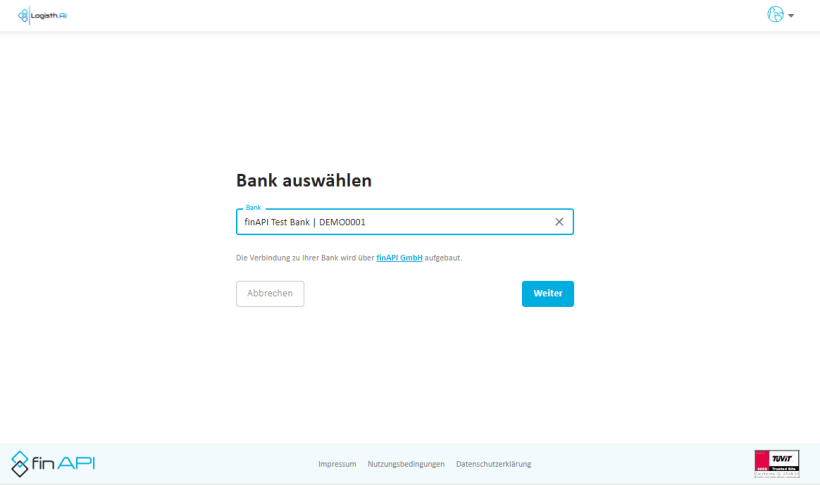
4. Bankverbindung auswählen
Wählen Sie zunächst Ihre Bank aus: Sie können Ihre Bank finden, indem Sie einfach den Namen der Bank oder die BLZ/BIC eingeben
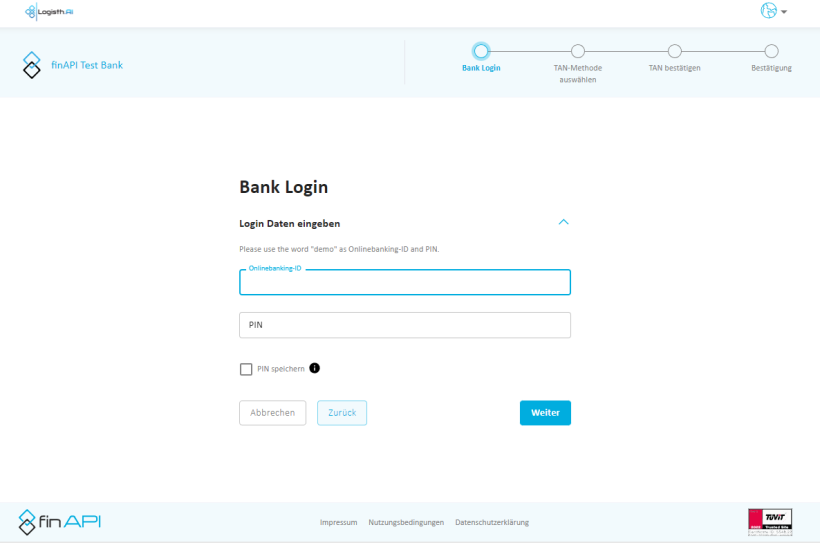
5. Bank-Login Daten eingeben
Geben Sie Ihre Online-Banking-ID und PIN ein, die Sie bei Ihrer Bank verwenden.
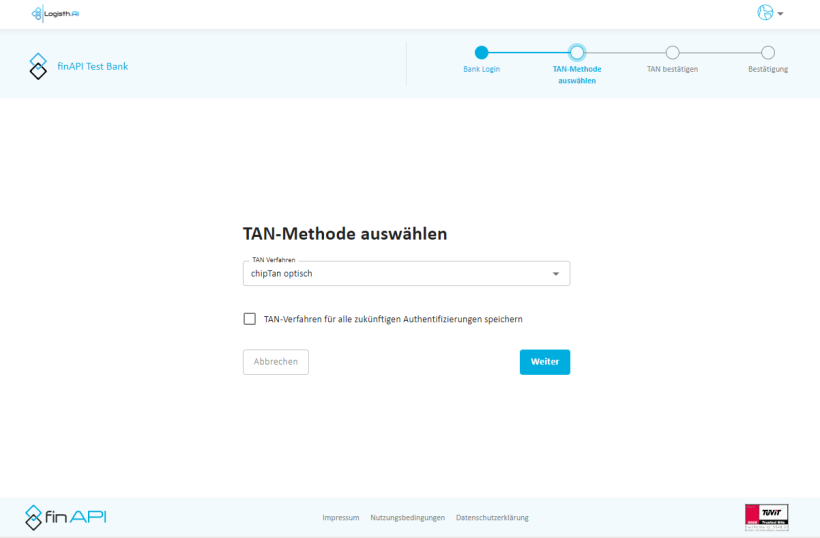
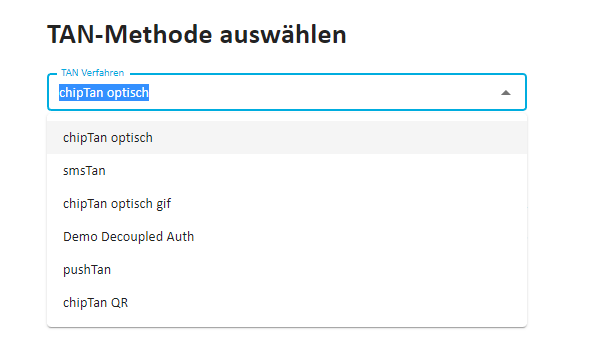
6. TAN-Methode auswählen
Wählen Sie unter den vorgegebenen Optionen Ihr TAN-Verfahren aus. Diese können Sie auch speichern.
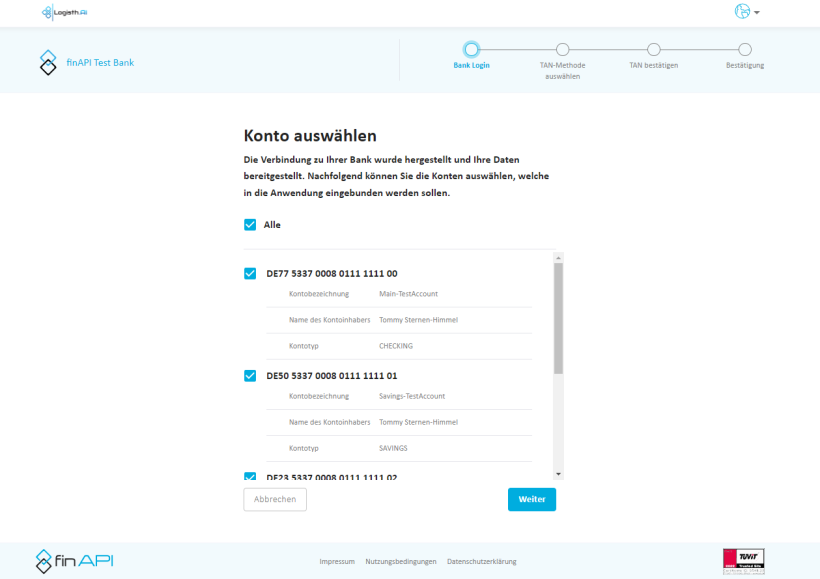
7. Konto auswählen
Im nächsten Schritt wählen Sie die gewünschten Bankkonten aus – für den Fall, dass Sie mehrere Konten mit einem Bankanschluss haben. Nach Ihrer Auswahl klicken Sie auf „Weiter“.
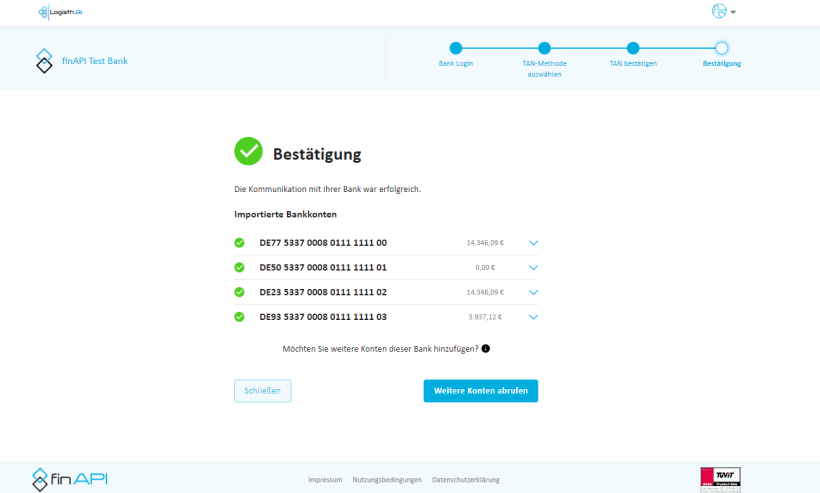
8. Bestätigung und Sichtbarkeit der hinzugefügten Bankkonten
Sie erhalten eine Bestätigung über die Hinzufügung der IBAN-Nummern in finAPI. Diese sind nun in Ihrem Profil sichtbar und stehen Ihnen ab sofort zur Verfügung.
Mit einem Klick auf "Schließen" gelangen Sie zurück zu Logisth.AI.
9. finAPI Verwalten (Übersicht der verknüpften Bankverbindungen)
Um Ihre finAPI-Bankkonten zu verwalten, haben Sie zwei Möglichkeiten:
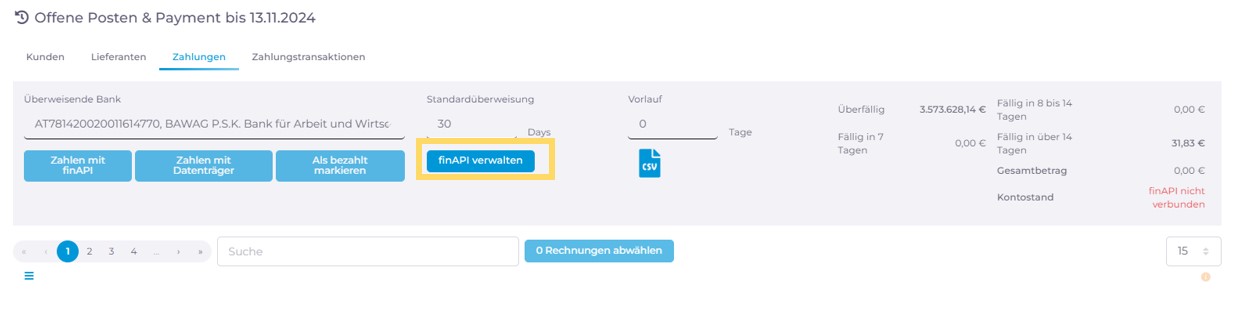
- Offenen Posten & Zahlungen | Zahlungen | finAPI Verwalten

- oder Profil bearbeiten | finAPI.
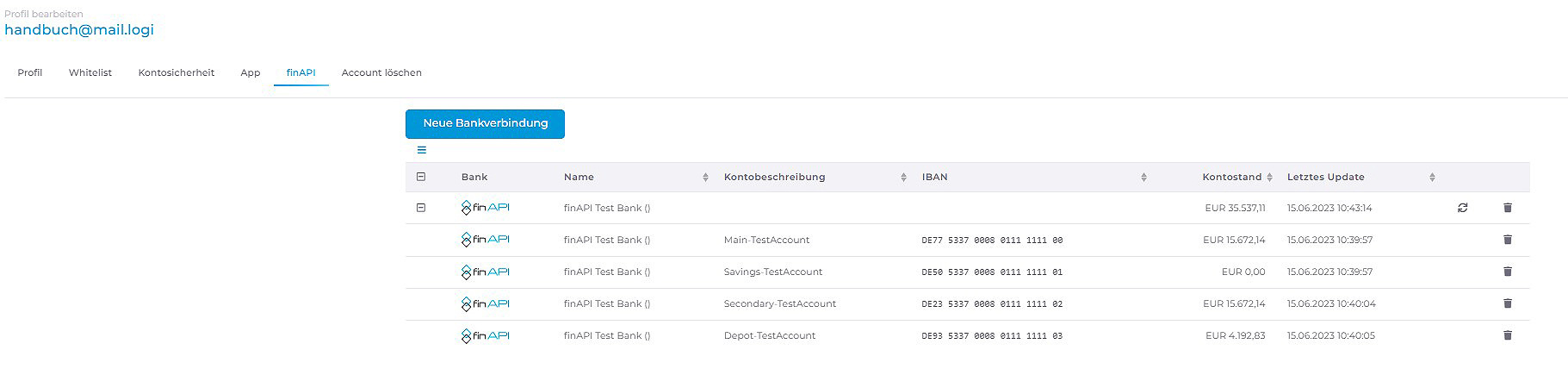
Wenn Sie auf das "+"-Symbol klicken, sehen Sie alle Konten, die Sie in Ihrer Bank ausgewählt haben.

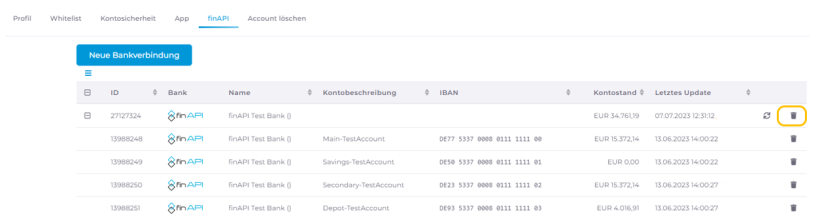
Das Pfeil-Icon „Updaten“ agiert als Refresh-Button, so können Sie jederzeit Ihren Kontostand erneut abfragen.

Mit dem Papierkorb-Icon können Sie die Kontonummer löschen, die nicht mehr mit finAPI verknüpft werden soll.
Die Tabelle zeigt Ihnen folgende Inhalte, diese können Sie je nach Ihren Bedürfnissen ein- oder ausblenden.
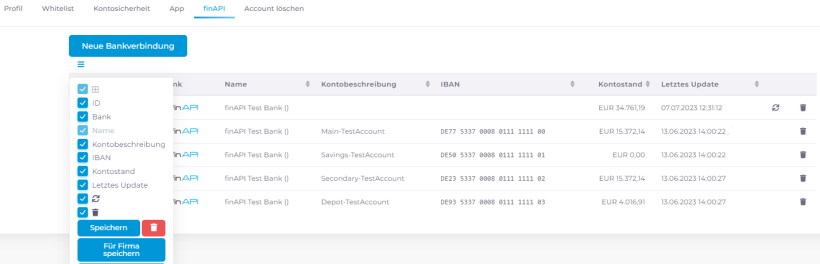
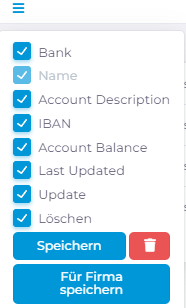
- Bank – Bankname
- Name
- Kontobeschreibung – Information kommt von Ihrer Bank
- IBAN – zeigt die IBAN-Nummer ihres verknüpften Bankkontos
- Kontostand – zeigt den aktuellen Kontostand
- Letztes Update – Letztstand der Kontoabfragung
- Updaten – mit diesem Icon aktualisieren Sie den Letztstand der Kontoabfrage
- Löschen – so können Sie Bankkonten von Logisth.AI & finAPI wieder trennen
Die Einstellung können Sie anschließend mit dem „Speichern“-Button auch speichern.
Achtung Als ADMIN haben Sie dann auch noch einen weiteren Button „Für Firma speichern“, hier können Sie eine Einstellung für die gesamte Kanzlei treffen.
10. Kontostand
Sobald Sie Ihre Bankkonten über finAPI mit Logisth.AI verknüpft haben, steht Ihnen auch der Kontrollblick auf Ihren aktuellen Kontostand zur Verfügung.
Achtung! Damit Sie Ihr verknüpftes finAPI-Konto mit Logisth.AI-Zahlungen verbinden können, ist es notwendig, dass der zuständige Steuerberater den IBAN Ihrer Bank in das Buchhaltungssystem einträgt. Erst dann steht Ihnen die IBAN in der Leiste "Überweisende Bank" zur Auswahl.
Dabei wird der Kontostand wird in der OP-Zahlungsliste (Offenen Posten und Zahlungen | Zahlungen) angezeigt, oder aber auch in der finAPI Verwaltung (Profil bearbeiten | finAPI).

Wenn Sie die Funktion finAPI nicht nutzen oder ein Konto haben, das mit finAPI nicht verbunden ist, erhalten Sie den Hinweis "finAPI nicht verbunden".

11. Zahlen mit finAPI und Bankkonto
Zahlungen mit finAPI sind nur möglich, wenn das ausgewählte finAPI Bankkonto aktualisiert wurde.
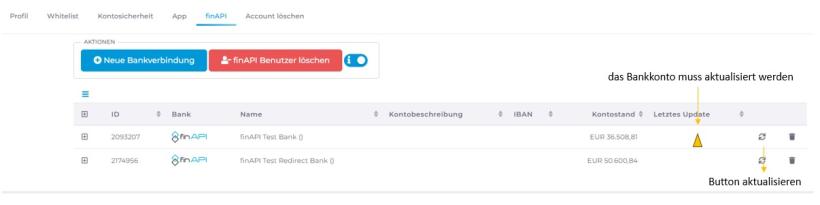
Im Reiter „finAPI verwalten“ kann überprüft werden, ob das Bankkonto aktualisiert wurde oder nicht.
Im Reiter „finAPI verwalten“ kann überprüft werden, ob das Bankkonto aktualisiert wurde oder nicht.
12. finAPI Benutzer löschen
Benutzer der FinAPI können bei Bedarf gelöscht werden.. Dazu müssen folgende Schritte ausgeführt werden:
- Das Menü unter dem Benutzer ausklappen.
- Auf „Profil bearbeiten“ klicken und dann
- „finAPI“ auswählen.
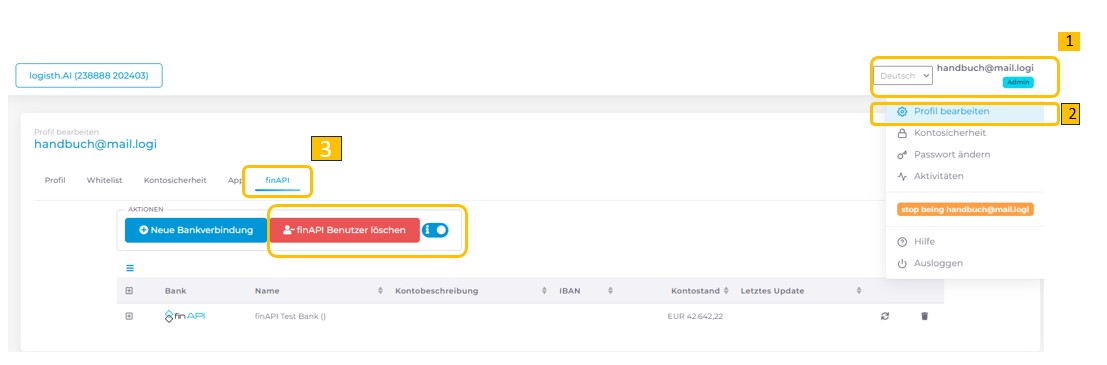
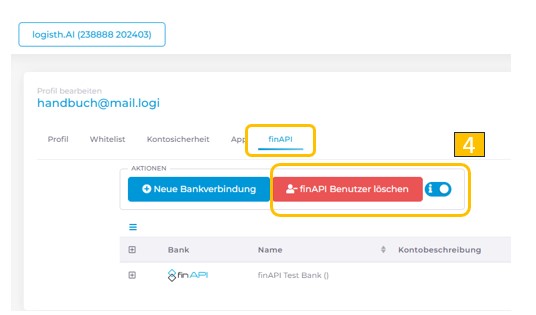
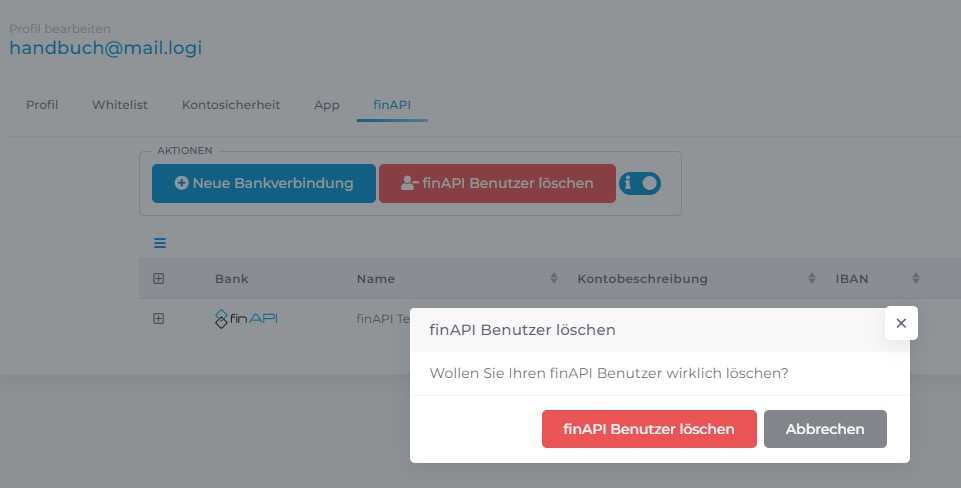
- Anschließend erscheint die Option „finAPI-Benutzer löschen“. Beim Klicken darauf wird gefragt, ob dieser finAPI-Benutzer wirklich gelöscht werden soll. Die Aktion kann dann bestätigt oder abgebrochen werden:
finAPI verwalten
Um Ihre finAPI-Bankkonten und Profil zu verwalten, haben Sie zwei Möglichkeiten:
- unter Offene Posten und Zahlungen - Reiter Zahlungen Button finAPI verwalten , oder.
- direkt unter Profil bearbeiten, Reiter finAPI.
Sobald Sie Ihre Bankkonten über finAPI mit Logisth.AI verknüpft haben, steht Ihnen auch der Kontrollblick auf Ihren aktuellen Kontostand zur Verfügung.

Achtung! Damit Sie Ihr verknüpftes finAPI-Konto mit Logisth.AI-Zahlungen verbinden können, ist es notwendig, dass der zuständige Steuerberater den IBAN Ihrer Bank in das Buchhaltungssystem einträgt. Erst dann steht Ihnen die IBAN in der Leiste "Überweisende Bank" zur Auswahl.
Dabei wird der Kontostand wird in der OP-Zahlungsliste (Offenen Posten & Zahlungen | Zahlungen) angezeigt, oder aber auch in der finAPI Verwaltung (Profil bearbeiten | finAPI).
Wenn Sie die Funktion finAPI nicht nutzen oder ein Konto haben, das mit finAPI nicht verbunden ist, erhalten Sie den Hinweis "finAPI nicht verbunden".
Kontodaten aktualisieren
Das Pfeil-Icon „Updaten“ agiert als Refresh-Button, so können Sie jederzeit Ihren Kontostand erneut abfragen.
Bankverbindungen Tabellenansicht
Die Tabelle zeigt Ihnen folgende Inhalte, diese können Sie je nach Ihren Bedürfnissen ein- oder ausblenden.
- Bank – Bankname
- Name
- Kontobeschreibung – Information kommt von Ihrer Bank
- IBAN – zeigt die IBAN-Nummer ihres verknüpften Bankkontos
- Kontostand – zeigt den aktuellen Kontostand
- Letztes Update – Letztstand der Kontoabfragung
- Updaten – mit diesem Icon aktualisieren Sie den Letztstand der Kontoabfrage
- Löschen – so können Sie Bankkonten von Logisth.AI & finAPI wieder trennen
Die Einstellung können Sie anschließend mit dem „Speichern“-Button auch speichern.
Achtung Als ADMIN haben Sie dann auch noch einen weiteren Button „Für Firma speichern“, hier können Sie eine Einstellung für die gesamte Kanzlei treffen.
finAPI Kennzeichnung
Wurden eine Rechnung mit finAPI bezahlt, wird sie stets mit einem finAPI-Symbol gekennzeichnet.

Über das finAPI-Symbol können Sie sehen, was Sie bereits mit finapi bezahlt haben. Auf der rechten Seite der Tabelle können Sie die PDF-Datei herunterladen, in der Sie eine Zusammenfassung der bezahlten Rechnungen finden.
Hinweis: Wurde ein Rechnung per SEPA-Transaktionsdatei bezahlt, finden Sie das SEPA-File in der Tabelle.

Achtung: Bereits durch SEPA-Transaktionsdatei bezahlte Rechnungen können nicht mehr korrigiert und per finAPI-Schnittstelle bezahlt werden. Sie müssen SEPA-Zahlungen wie gewohnt in Ihrem eigenen Online-Banking bezahlen.
Zahlen mit finAPI
Wie Sie einen Zahlungsprozess starten, erfahren Sie unter Offene Posten und Zahlung | Zahlungsprozess...
Zahlungsbestätigung
Nachdem Sie die „Zahlen mit finAPI“ gewählt haben, werden Sie zu finAPI weitergeleitet. Dort sehen sie dann eine Zahlungsübersicht, unter „Bank Login“ loggen Sie sich bei Ihrer Bank ein und durchlaufen die übliche TAN-Bestätigung.
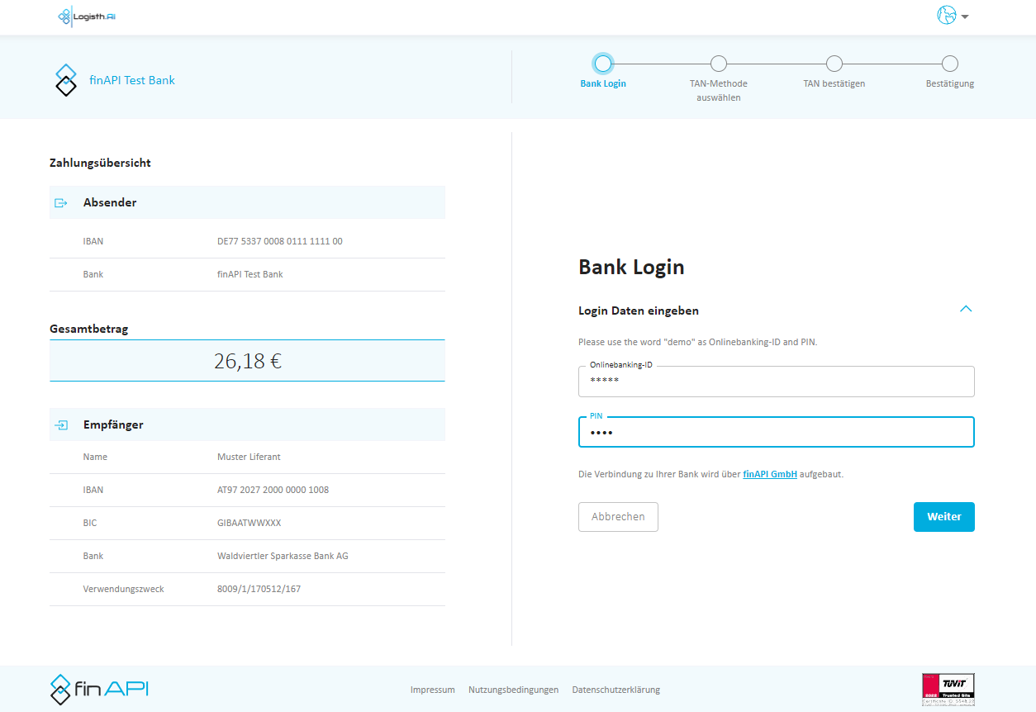
Die Zahlung wurde somit getätigt und wird mit „Bestätigung“ signalisiert.
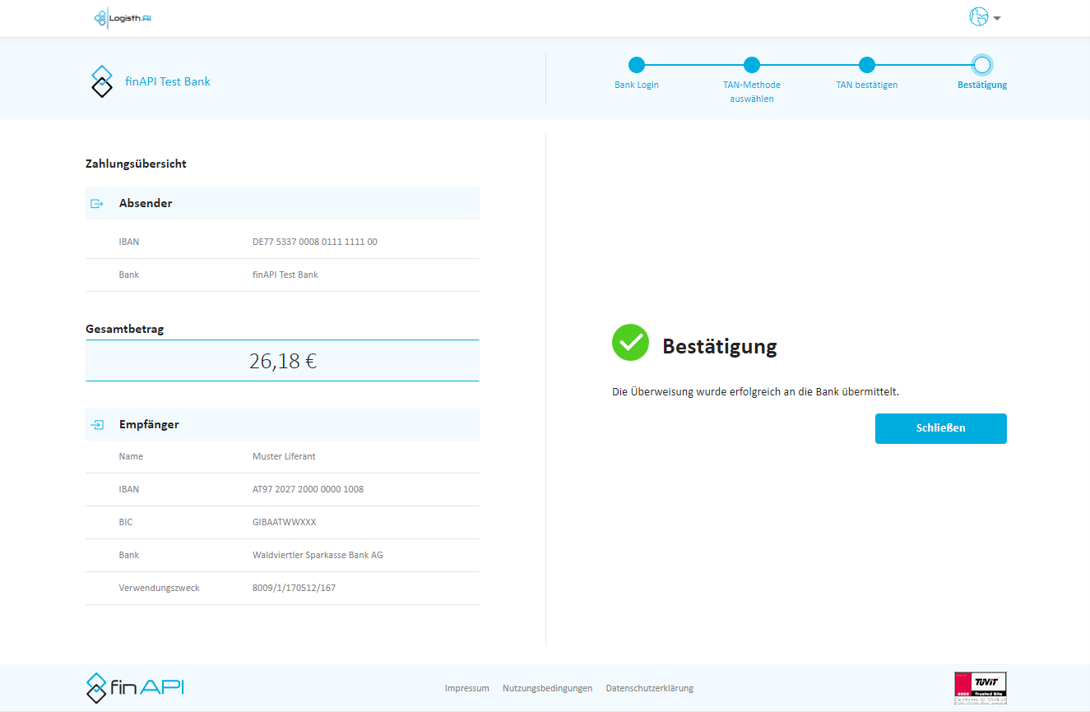
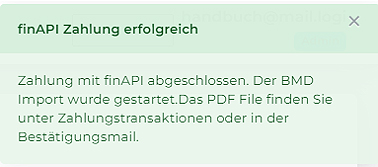
Wenn Sie dann auf "Schließen" klicken, werden Sie zurück zur Logisth.AI Zahlungen geleitet und eine grüne Info-Box bestätigt den Zahlungsprozess.
Zusätzlich erhalten Sie auch eine Bestätigungsmail von Logisth.AI.