
Cockpit
Cockpit: Übersicht für Kanzleimitarbeiter
Das Cockpit bietet eine zentrale Übersicht für alle Kanzleimitarbeiter, in der alle Änderungen an Kundenbelegen und -Dokumenten angezeigt werden.
- Wenn ein User Belege oder Dokumente hochlädt oder freigibt, wird dies in der Cockpit-Übersichtstabelle angezeigt.
- Es werden nur Kunden angezeigt, die mindestens ein hochgeladenes oder freigegebenes Dokument haben.
- Klienten ohne hochgeladene oder freigegebene Dokumente erscheinen nicht in der Liste.
- Wichtig: Sobald Rechnungen oder Dokumente bearbeitet wurden, verschwinden sie aus dem Cockpit. Sie finden bearbeitete Rechnungen unter „Belegupload - verbuchte Belege“ oder „Dokumente - Dokumentenmappe“.
-
TIPP! Diese Liste dient als To-Do-Liste für Kanzleimitarbeiter, um alle relevanten Aufgaben zu verfolgen.
Cockpit Registerkarten:
Mit der neuesten Aktualisierung von Logisth.AI wurde die Cockpit-Funktion übersichtlich gestaltet und in zwei leicht navigierbare Registerkarten unterteilt:
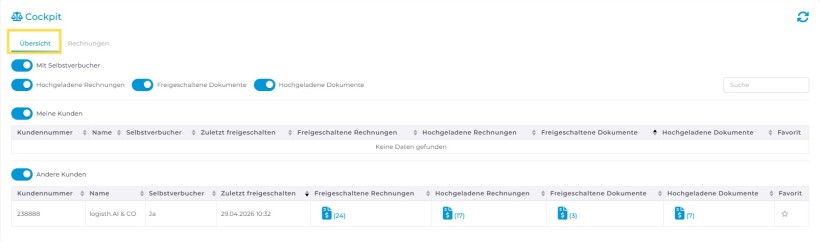
1. Übersicht:
In dieser Registerkarte erhalten Sie einen Gesamtüberblick über alle relevanten Informationen. Dazu gehören:
- Ihre eigenen Kunden sowie weitere Kunden
- Rechnungen und Dokumente
- Status der Dokumente (hochgeladen und Freigeschaltene)
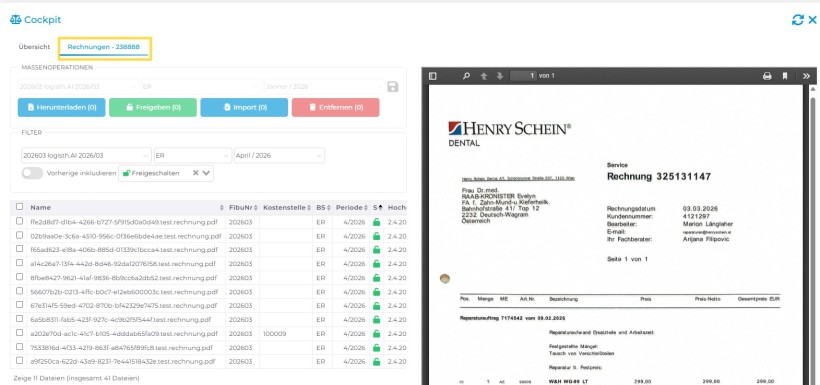
2. Rechnungen:
In dieser Registerkarte werden alle Rechnungen und Dokumente inklusive der zugehörigen PDF-Dateien angezeigt. Zusätzlich stehen Ihnen verschiedene Filter- und Aktionsmöglichkeiten zur Verfügung, wie zum Beispiel:
- Löschen
- Bearbeiten
- Herunterladen
- Importieren
Diese Struktur ermöglicht eine einfache Navigation und eine effiziente Verwaltung Ihrer Rechnungen und Dokumente.
Bitte beachten Sie: Wenn Sie sich auf der Registerkarte „Übersicht“ befinden, müssen Sie zunächst den Kunden auswählen und dann die gewünschte Ansicht (Freigeschaltete oder Hochgeladene Rechnungen oder Dokumente), bevor Sie zur Registerkarte „Rechnungen“ wechseln können.
Navigation zwischen den Registerkarten
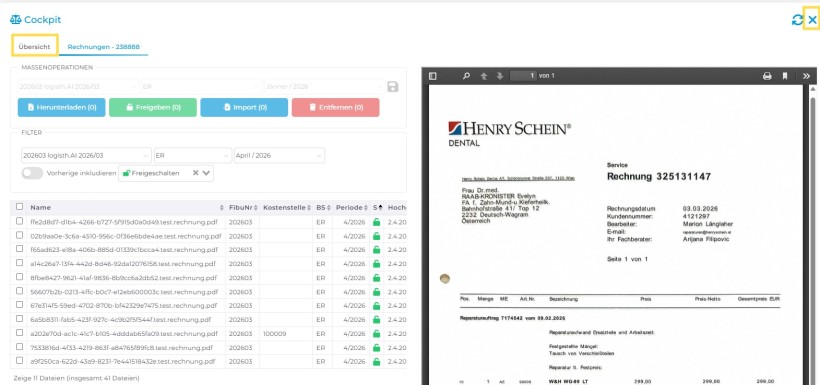
Wenn Sie sich in der Registerkarte „Rechnungen“ befinden und zur „Übersicht“ zurückkehren möchten – beispielsweise um den Kunden zu wechseln oder eine andere Option (wie freigeschaltete Rechnungen oder freigegebene Dokumente) auszuwählen – haben Sie zwei Möglichkeiten:
- Klicken Sie einfach direkt auf die Registerkarte „Übersicht“.
- Alternativ können Sie oben links auf das „X“ klicken, um zur Übersicht zurückzukehren.
So können Sie schnell und unkompliziert zwischen den Bereichen wechseln.
Mehrere Rechnungen auswählen
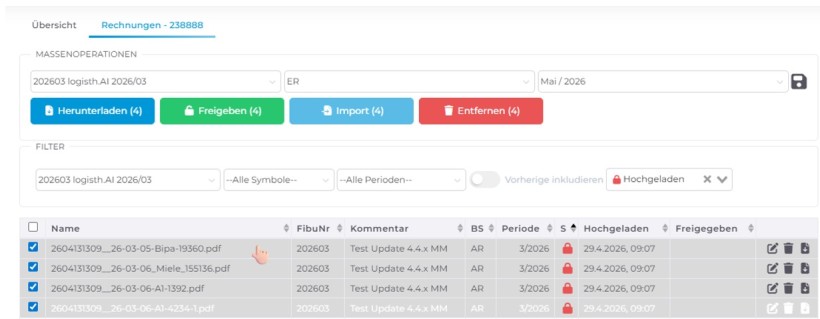
Wenn Sie mehrere Rechnungen gleichzeitig auswählen möchten und dazu die Tasten Shift und/oder STRG verwenden, klicken Sie bitte nicht auf die Checkboxen.
Markieren Sie die gewünschten Rechnungen stattdessen durch einen Klick auf die jeweilige Zeile. Anschließend können Sie mit Shift oder STRG weitere Rechnungen auswählen. So ist eine Mehrfachauswahl möglich.
Cockpit-Tabelle:
In der Cockpit-Maske haben Steuerberater die Möglichkeit, verschiedene Optionen für Rechnungen und Dokumente auszuwählen:
- Mit Selbstverbucher: Für Klienten-User mit der Berechtigung „Scanner“, die Belege selbst ins Buchhaltungssystem importieren dürfen.
- Hochgeladene Rechnungen
- Freigegebene und nicht importierte Dokumente
- Hochgeladene Dokumente
- Meine Kunden - umfasst alle Kunden, die dem zuständigen Buchhalter zugeordnet sind, einschließlich der Urlaubsvertretung.
- Andere Kunden - sind alle anderen Kunden der Kanzlei.
- Favorit - Durch Markieren des Sternchens in der Spalte „Favoriten“ für einen bestimmten Kunden wird dieser immer an erster Stelle angezeigt
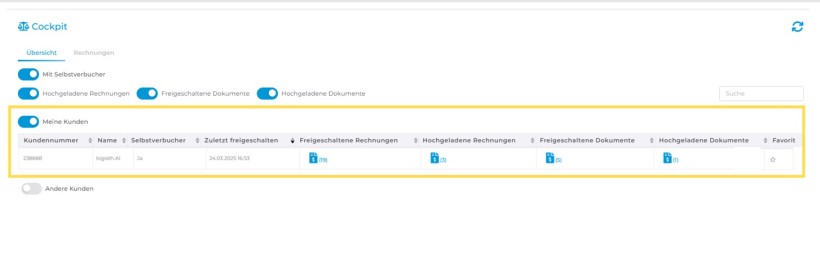
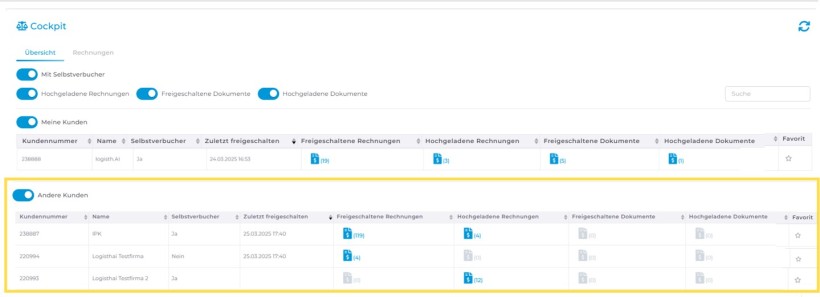
Achtung! Die Optionen können nach Belieben durch Klicken auf den rechten Pfeil aktiviert oder deaktiviert werden. Die Auswahl bleibt für den Benutzer und die Sitzung gespeichert. Wenn Sie auf die Anzahl der z.B. freigegebenen Rechnungen klicken, öffnet sich ein neues Fenster im Cockpit, in dem alle Kunden-Dateien sowie eine Vorschau der Dateien angezeigt werden.
Filter im Cockpit
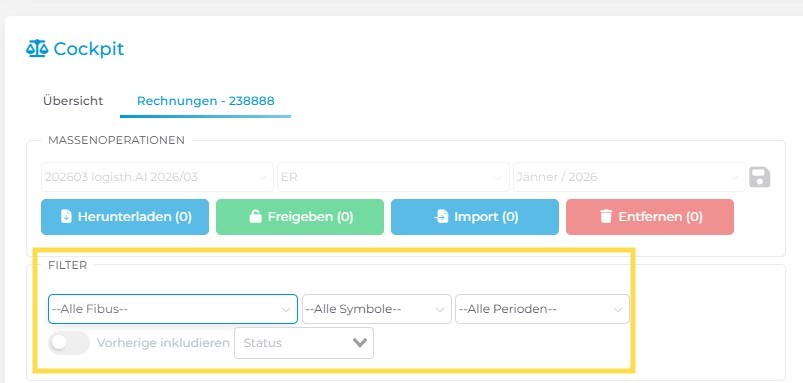
Mit den Filterfunktionen können Sie nach Fibu-Nr., Buchungssymbolen und Perioden filtern.
Wichtig: Wählen Sie immer zuerst die Fibu-Nr. aus. Im Hintergrund werden dazugehörige Buchungssymbole und offene Perioden abgefragt und zur Auswahl gestellt.
Favoriten-Funktion nutzen
Unterhalb der beiden Tabellen haben Sie die Möglichkeit, Favoriten zu definieren.
Wenn Sie einen Klienten mit dem blauen Stern markieren (siehe Beispiel 1), wird dieser Klient künftig immer zuerst angezeigt. Dadurch können die bevorzugten Klienten schneller ausgewählt und die Belege effizienter bearbeitet werden.

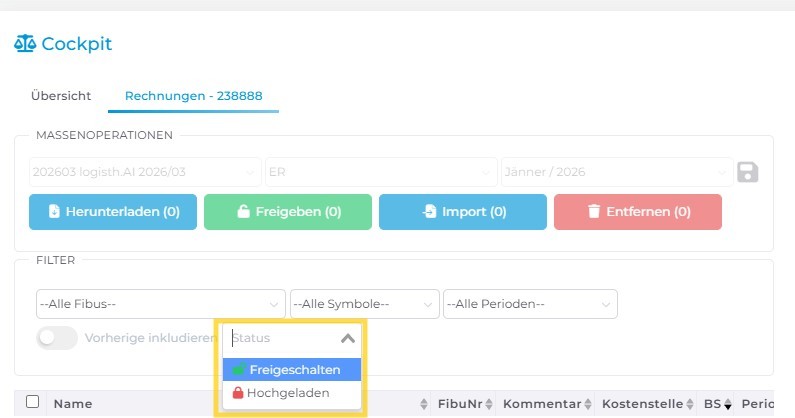
Es ist möglich, nach freigeschalteten oder nach hochgeladenen Rechnungen zu filtern.
Massenoperationen im Cockpit
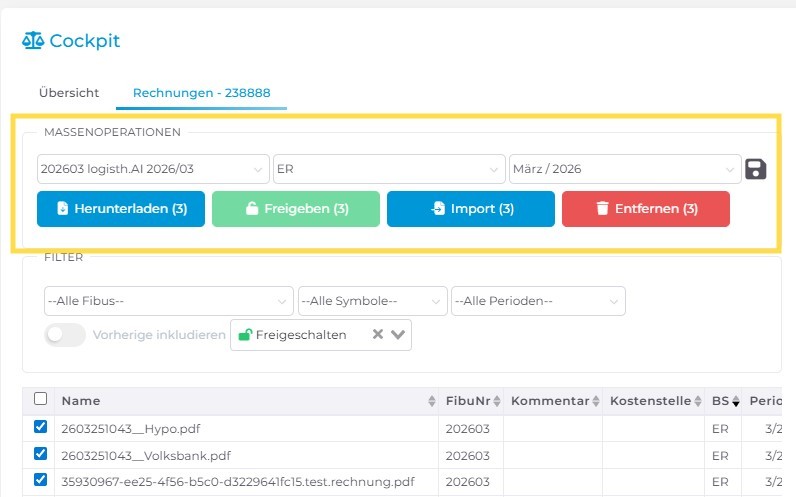
- Wählen Sie die Dateien aus, die Sie bearbeiten möchten.
- Sie können die Fibu-Nr., das Buchungssymbol und die Periode für mehrere Dateien gleichzeitig ändern.
- Klicken Sie auf das Speichern-Symbol, um die Änderungen zu speichern.
- Nach der Auswahl der Änderungen werden Sie gefragt, ob Sie die Änderungen speichern möchten – bitte bestätigen Sie dies.
Bearbeitung von einzelnen Dateien
Bei jeder Datei können Sie die Fibu-Nummer, das Buchungssymbol sowie die Periode anpassen.
Klicken Sie dazu auf das Bearbeitungssymbol in der Tabelle neben der jeweiligen Rechnung oder Dokumente, und diese zu bearbeiten.
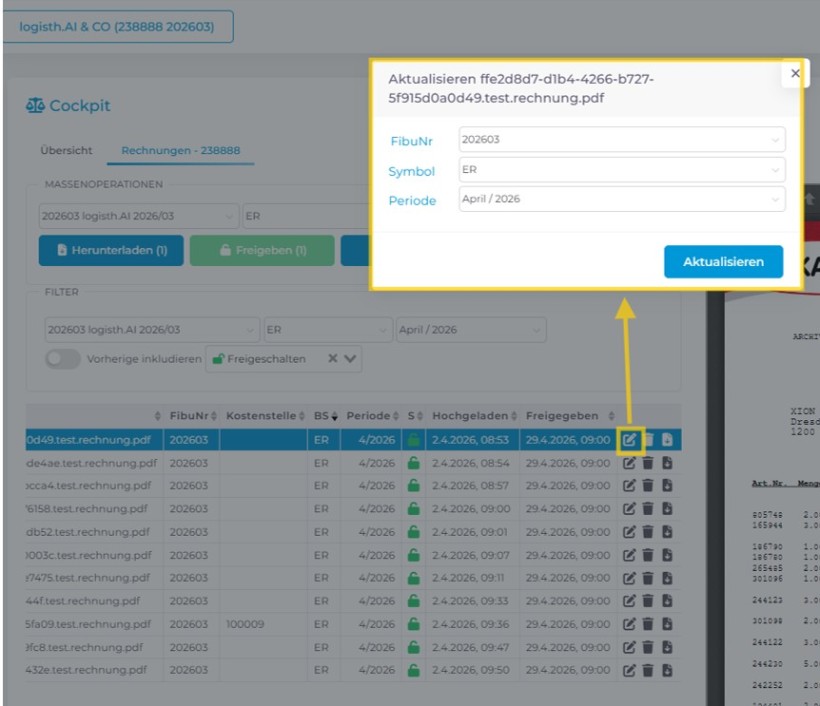
Dort finden Sie außerdem weitere Aktionssymbole, mit denen Sie:
- Die Datei löschen
- Die Datei herunterladen
So können Sie alle wichtigen Änderungen und Aktionen direkt in der Übersicht durchführen.
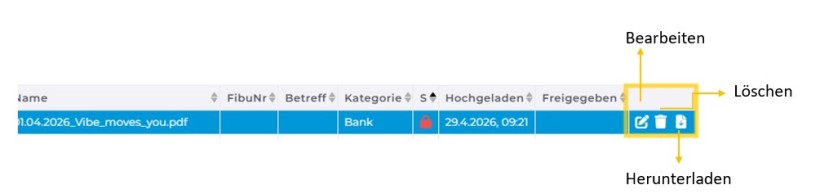
Cockpit Aktionen
Import und Freigabe von Dateien
- Sie können mehrere Dateien gleichzeitig freigeben oder in die Belegverarbeitung importieren. Nutzen Sie dazu die Buttons „Freigeben“ oder „Import“.
Wichtig: Achten Sie darauf, nur Rechnungen aus derselben Periode und mit demselben Buchungssymbol zu importieren, um Fehler zu vermeiden.
Dateien herunterladen und entfernen
- Wenn Sie auf die Schaltfläche „Herunterladen“ klicken, werden alle ausgewählten Dateien als ZIP-Datei zusammengefasst und heruntergeladen.
- Mit der „Entfernen“-Schaltfläche können Sie eine oder mehrere Dateien auswählen und löschen.
Achtung: Dieser Vorgang ist unwiderruflich.