
Whitelist – Zugeordnete Firmen
Über die Whitelist wird festgelegt, welche Firmen bzw. Klientennummern einem Benutzer zugeordnet sind und auf welche Buchhaltungsdaten er zugreifen darf.
Bei Klientenbenutzern werden hier die zugeordneten Firmen hinterlegt. Der Benutzer kann ausschließlich auf die freigegebenen Klientennummern zugreifen.
Beschreibung der Whitelist
In der Whitelist können Sie die Zuordnungen verwalten und zusätzliche Einstellungen für einzelne Klientennummern vornehmen.
-
Klientennummer: Legt fest, auf welche Firma der Benutzer zugreifen darf.
-
Gliederungsschema: Falls für den Klienten ein anderes GuV- oder Bilanzgliederungsschema als das der Kanzlei verwendet wird, muss dieses hier hinterlegt werden, damit die entsprechenden Auswertungen korrekt dargestellt werden.
-
Favorit: Ermöglicht es, eine bevorzugte Klientennummer an erster Stelle der Auswahlliste anzuzeigen.
-
WF Limit: Legt den maximalen Freigabebetrag für den jeweiligen Benutzer im Workflow fest.
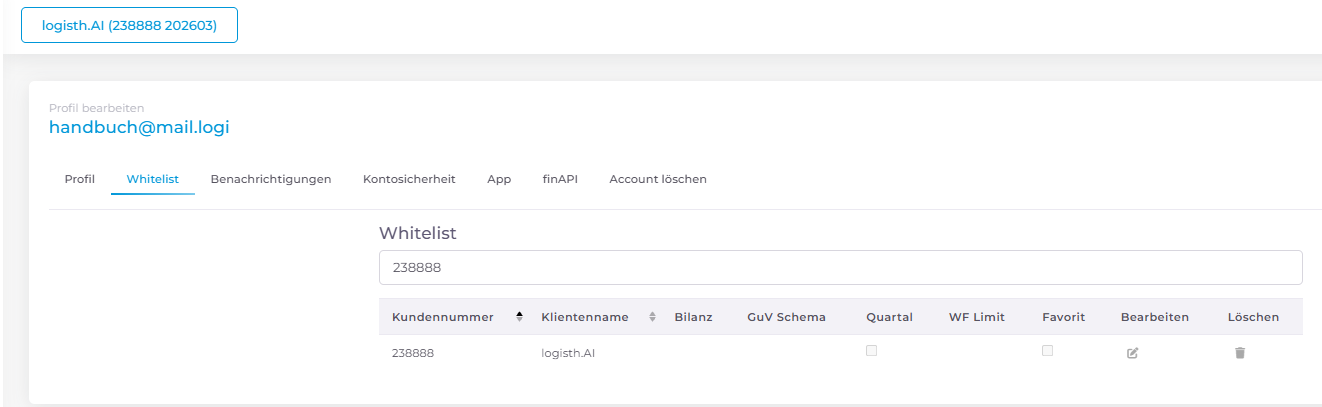
Whitelist | Zugeordnete Firmen und Einstellungen
Hinweis: Für Kanzleibenutzer ist eine Whitelist grundsätzlich nicht erforderlich.
Wichtig: Wird einem Admin-Benutzer eine Whitelist zugewiesen, beschränkt sich sein Zugriff trotz Admin-Rechten auf die hinterlegten Klientennummern. Diese Einschränkung gilt auch bei der Rechtevergabe an andere Benutzer. Daher wird die Kombination aus Admin-Rechten und Whitelist nicht empfohlen.
Klientennummer als Favorit festlegen
Sie können eine Klientennummer als Favorit markieren, damit diese in der Auswahlliste immer an erster Stelle erscheint.
-
Öffnen Sie das Profil des gewünschten Benutzers.
-
Wechseln Sie zum Bereich „Whitelist“.
-
Klicken Sie bei der gewünschten Klientennummer auf „Bearbeiten“.
-
Aktivieren Sie die Option „Favorit“.
-
Speichern Sie die Änderung mit „Update“.
1.
2.

Whitelist | Klientennummer als Favorit markieren
Workflow-Limit festlegen
Über das Workflow-Limit (WF Limit) können Sie bestimmen, bis zu welchem Betrag ein Benutzer Rechnungen im Freigabeprozess genehmigen darf.
-
Öffnen Sie in der Whitelist die gewünschte Klientennummer über „Bearbeiten“.
-
Geben Sie im Feld „WF Limit“ den maximal zulässigen Freigabebetrag ein.
-
Speichern Sie die Änderung mit „Update“.
Das festgelegte Limit gilt ausschließlich für den jeweiligen Benutzer und die ausgewählte Klientennummer.
1.
2.

Whitelist | Maximalen Freigabebetrag festlegen