
Workflow- Übersicht
Nach Auswahl des gewünschten Klienten und der Buchhaltung wird die Workflow-Tabelle angezeigt. In dieser Übersicht erhalten Sie eine Übersicht aller Belege, die in den Workflow importiert wurden.
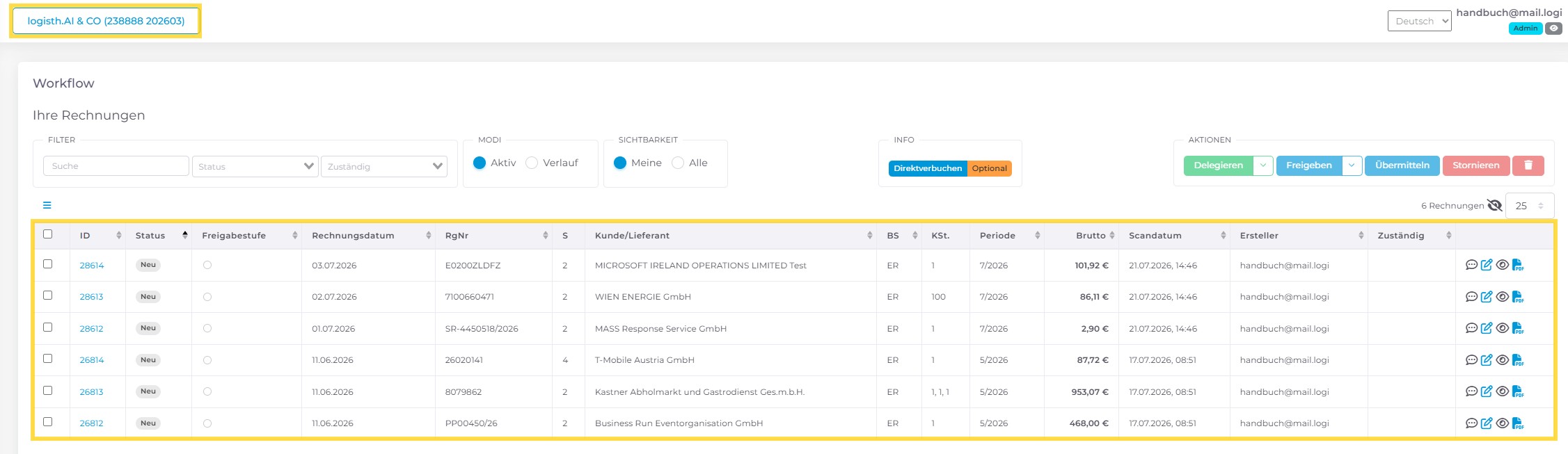
Je nach verwendetem Workflow erscheint als Überschrift:
- „Workflow“ v.4.1. oder
„Workflow Pro + Prozesseditor (rechts)“ - COMING SOON
Zusätzlich wird neben den Rechnungen angezeigt, ob diese bereits in einer anderen (alten) Buchhaltung vorhanden sind. So wird sichergestellt, dass keine Rechnungen übersehen werden.
Hinweismeldung: „Offene Rechnungen in anderen Fibus“.
Filteroptionen
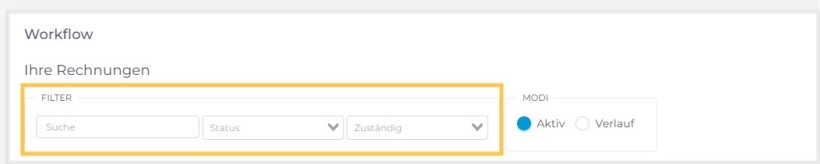
Zum Filtern der Workflow-Tabelle stehen Ihnen folgende Optionen zur Verfügung:
Filter
- Suche Ermöglicht die Suche nach allen sichtbaren Informationen in der Tabelle. Hinweis: Die Suche ist erst ab vier Zeichen möglich.
- Status Filtert die Rechnungen nach ihrem aktuellen Bearbeitungsstatus.
- Zuständig Filtert nach den Benutzern, denen die Rechnungen zugewiesen sind.
Modi
Mit dem Update 4.1.x stehen folgende Modi zur Verfügung:
- Aktiv Zeigt alle Rechnungen an, die dem Benutzer aktuell zugewiesen sind.
- Verlauf Zeigt Rechnungen, die vom Benutzer bereits bearbeitet wurden.
Sichtbarkeit (nur für Admin-User)
- Meine Zeigt alle Rechnungen an, für die der Benutzer aktuell zuständig ist.
- Alle Zeigt alle Rechnungen an, die beim ausgewählten Klienten vorhanden sind.

Ansicht
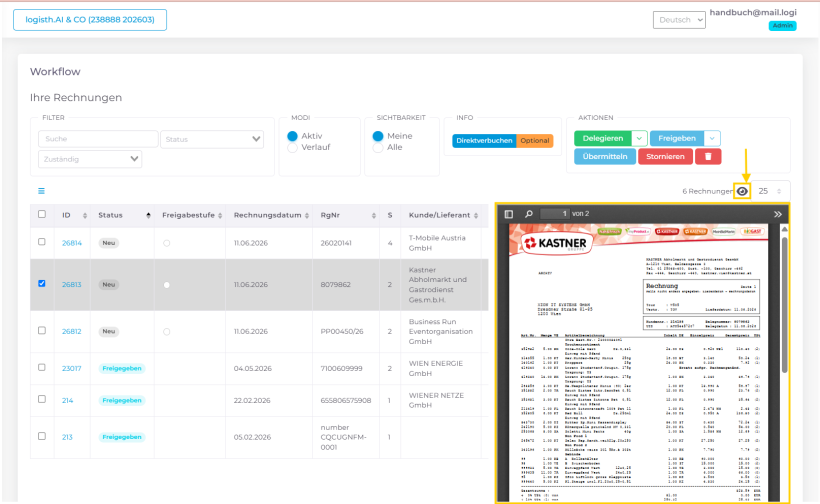
Ab Version 4.6.x kann die Rechnungsvorschau über das Augen-Symbol neben der Rechnungsanzahl geöffnet werden.
Die ausgewählte Rechnung wird – wie im Belegupload – fix auf der rechten Seite angezeigt.
Info
Zeigt, ob das direkte Verbuchen für die Kanzlei und die Firma aktiviert ist.
Workflow-Tabelleninhalte
Die Workflow-Tabelle bietet eine übersichtliche Darstellung aller wichtigen Informationen zu den importierten Rechnungen. Die Ansicht kann individuell angepasst werden.
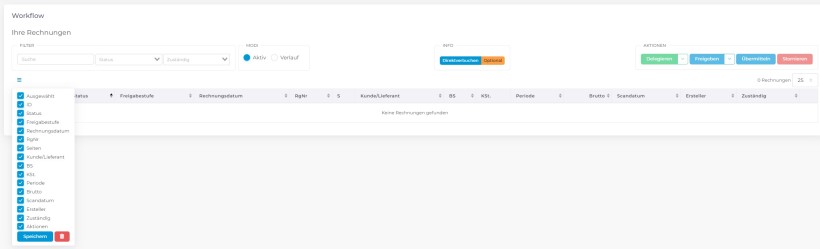
Die Tabelle „Verarbeitete Rechnungen“ wird zusätzlich nach ID und somit nach Importdatum sowie Status sortiert.
Tabellenmenü (WF-Tabelle)
- Spalten ein- und ausblenden Spalten können je nach Bedarf ein- oder ausgeblendet werden.
- Bearbeitung der Tabellenspalten Über die drei horizontalen Linien links oberhalb der Tabelle können Spalten bearbeitet werden.
- Benutzeranpassungen Jeder Benutzer kann die Spaltenanordnung individuell anpassen. Vom Administrator ausgeblendete Spalten stehen in der Auswahlliste nicht zur Verfügung.
Tabellenbeschreibung
- Batch ID – ID-Nummer des importierten Batchs
- Status – zeigt der Bearbeitung Status an – Mehr dazu Hier Freigabestufe – Betrifft Workflow PRO - Die neue Spalte "Freigabestufe" zeigt an, in welcher Stufe sich die jeweilige Rechnung aktuell im Workflow befindet. Sie gibt einen schnellen Überblick über den Freigabefortschritt.
- Rechnungsdatum – Erkanntes Rechnungsdatum
- RgN – Belegnummer der Rechnung
- S – Anzahl der Seiten der Rechnung
- Kunde/Lieferant – Erfasster Kunde oder Lieferant
- BS – Buchungssymbol der Rechnung
- KST – Zugeordnete Kostenstelle
- Periode – Importierte Periode
- Brutto – Erfasster Bruttobetrag
- Scandatum – Datum, an dem die Rechnung in den Workflow eingefügt wurde
- Ersteller – Benutzer, der den Rechnungsimport durchgeführt hat
- Zuständig – Person, die als Nächstes eine Aktion durchführen soll
Spalte „Aktionen“
Über die Spalte Aktionen stehen folgende Funktionen zur Verfügung:
- Kommentar zur Rechnung hinzufügen
- Rechnung bearbeiten
- Rechnung anzeigen
- Rechnung herunterladen