
Direktverbuchen
Mit der neuen Funktion „Direktverbuchung“ sparen Sie sich einen Arbeitsschritt: Wenn bei einer Rechnung in der Rechnungsansicht alle wichtigen Felder bereits korrekt ausgefüllt sind (z. B. Gegenkonto, Steuer, Datum, Betrag, Belegnummer usw.), kann sie automatisch beim Import ins Journal verbucht werden.
Achtung! Für diese Funktion muss die automatische Kunden-/Lieferantenanlage installiert und aktiviert sein.
Aktivierung
Um das direkte Verbuchen zu aktivieren, benötigen Sie folgende Schritte:
1. In Logisth.AI:
Die entsprechende Einstellung muss in den allgemeinen Einstellungen aktiviert sein: 50910 – Aktiviere direktes Verbuchen in Belegverarbeitung (steuerbar in der Buchhaltung)
2. In BMD:
Zuerst müssen die Auswahlwerte importiert werden. Danach können Sie die Einstellung über das Feld 54 für jeden Klienten in den Firmenstammdaten steuern.
Import der Auswahlwerte
- Firmen-und FIBU Stammdaten öffnen
- Firmen- Stammdaten öffnen
- Feldauswahl und Bearbeiten und in die Feldauswahl einsteigen
- Wählen und aktivieren Sie "Freifeld 12", so dass sich das Feld in der rechten Tabelle befindet.
- „Freifeld 12“ auswählen und markieren. (Feld 54)
- In der obigen Reiter auf der rechten Seite der Tabelle - wählen Sie "Anzeigen" aus. Im Feld "Bezeichnung" können Sie den Namen des Feldes ändern (z.B. in Direktes Verbuchen).
- Im Reiter Extras „Nur Benutzerwerte erlaubt“ aktivieren.
- Nachdem "Nur Benutzerwerte erlaubt" aktiviert ist, gehen Sie in die "Verwaltung" mit klick erneut auf "Nur Benutzerwerte erlaubt". Wählen Sie erneut die Registerkarte "Extra" und wählen Sie "Textdatei importieren – Feldvorgabewerte" aus.
- Importieren Sie die in der CSV-Datei import direktverbuchen - Freifeld12.csv enthaltenen Feldwerte unter Importdatei und gehen Sie auf OK.
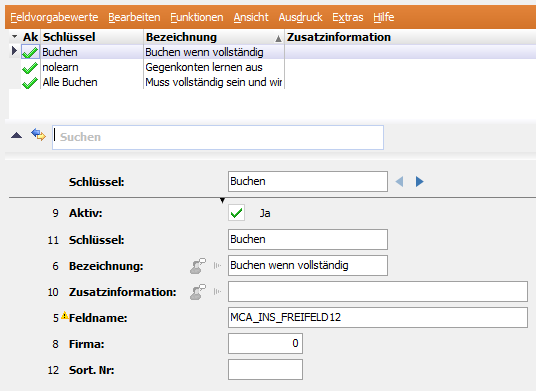
Textdatei importieren - Feldvorgabewerte - Nach dem Import sollte Feld 54 wie folgt aussehen:

Firmen-Stammdaten | Feld 54
Folgende drei Optionen stehen zur Verfügung:
- Buchen wenn vollständig: Bei Aktivierung dieser Option werden alle Rechnungen, bei welchen alle Pflichtfelder ausgefüllt sind, direkt verbucht und die übrigen Rechnungen werden in die Vorerfassung übermittelt.
- Muss vollständig sein und wird verbucht: Hier ist die Übermittlung erst möglich, sobald alle Pflichtfelder ausgefüllt sind.
- Gegenkonten lernen aus: Bei Aktivierung dieser Option wird das automatische Lernen von Gegenkonten deaktiviert. Das bedeutet, dass das System keine neuen Gegenkonten mehr vorschlägt oder aus bisherigen Buchungen ableitet.
Direktverbuchungs-Icons in der Belegverarbeitung
Nach der Aktivierung des Einstellung 50910 – Aktiviere direktes Verbuchen in Belegverarbeitung (steuerbar in Buchhaltung) erscheint in der Belegverarbeitung ein neues Symbol:

In der Belegverarbeitung unter „Rechnungsansicht“ prüfen, ob alle relevanten Felder ausgefüllt sind.
Wenn Felder nicht befüllt sind, werden diese farblich markiert:
- Rot = Pflichtfeld – muss ausgefüllt werden.
- Orange = Kein Pflichtfeld – muss jedoch ausgefüllt werden, damit eine Direktverbuchung möglich ist.
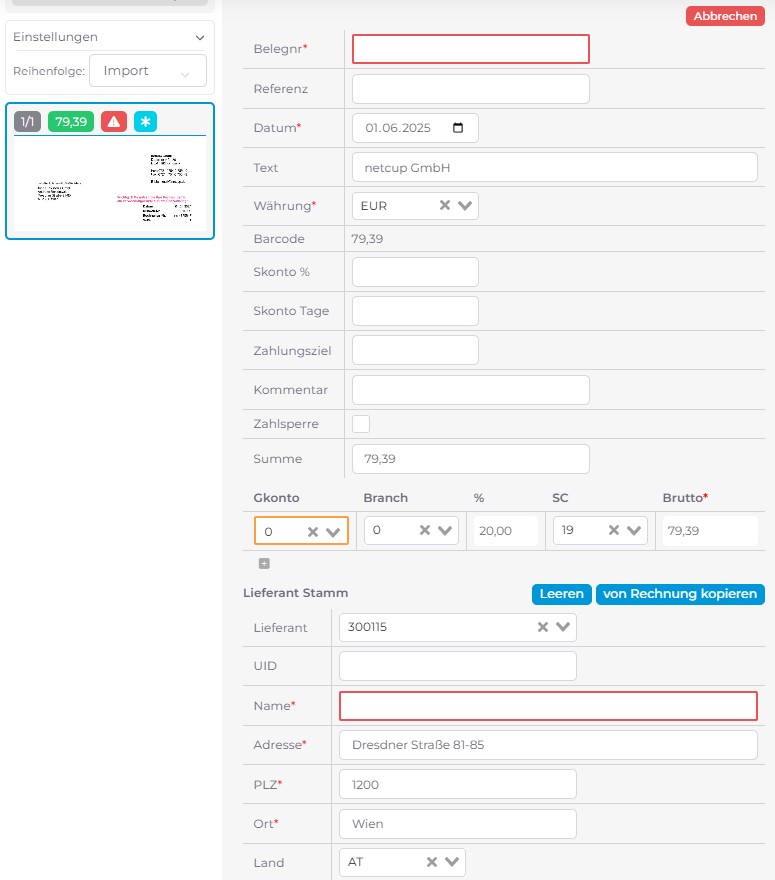
Pflichtfelder sind:
- Belegnummer
- Datum
- Gegenkonto
- Prozentsatz
- Steuercode
- Betrag
- Kostenparameter, falls vorhanden (KSt, KT, etc.)
- Lieferant (Name, Adresse, PLZ, Ort)
Wichtiger Hinweis: Falls ein Beleg nicht vollständig erkannt wurde oder nicht alle erforderlichen Felder befüllt sind, wird keine Direktverbuchung durchgeführt – der Beleg bleibt wie gewohnt in der Vorerfassung und kann dort manuell überprüft werden.
Vorteile der Direktverbuchung
- Zeitersparnis: Vollständig erkannte Belege müssen nicht mehr manuell in die Vorerfassung übernommen und freigegeben werden.
- Effizienz: Der Prozess vom Upload bis zur Buchung wird deutlich beschleunigt – ideal bei hohem Belegvolumen.
- Fehlervermeidung: Da nur korrekt befüllte Belege automatisch verbucht werden, wird das Risiko von Erfassungsfehlern minimiert.
- Nahtlose Integration mit BMD: Die Belege erscheinen direkt im Journal und in der Belegsuche als „verbucht“.
FAQ
Wann wird ein Beleg direkt verbucht?
Wenn alle Felder wie Buchungskonto, Steuer, Betrag, Datum usw. automatisch erkannt und korrekt ausgefüllt sind.
Muss ich jeden Beleg kontrollieren?
Nein – nur wenn etwas fehlt oder unklar ist, landet der Beleg in der Vorerfassung. Alles andere geht automatisch.
Wie erkenne ich, ob Direktverbuchung aktiv ist?
In der Belegverarbeitung erscheint das Direktverbuchen-Symbol – das zeigt an, dass die Funktion eingeschaltet ist.
Was muss ich aktivieren?
In Logisth.AI: Setting 50910 aktivieren
In BMD: Unter FIBU → Firmen- und Stammdaten → Buchen (54) auf „Buchen“ umstellen