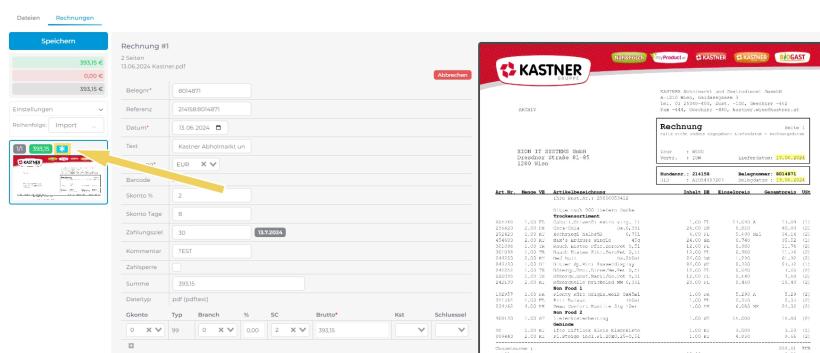
Wenn eine Änderung an einem Feld vorgenommen wird, erscheint ein blauer Stern in der Übersicht der Rechnungen.
Dieser Stern zeigt an, dass es ungespeicherte Änderungen gibt.
Nach der Änderung
Der blaue Stern bleibt neben dem Feld sichtbar, um anzuzeigen, dass Änderungen vorgenommen wurden, die noch nicht gespeichert sind.
blauer Stern nach vorgenommener Änderung
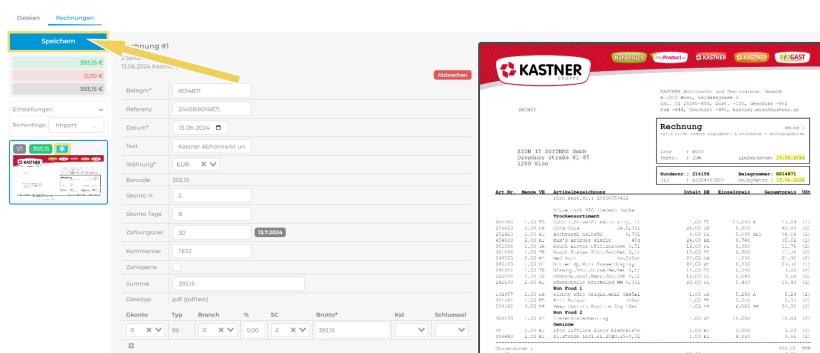
Speichern
Durch Klicken auf die Schaltfläche "Speichern" werden die Änderungen im System gespeichert.
Der blaue Stern verschwindet, da die Änderungen nun gesichert sind.
Nach Änderung - blauer Stern vorhanden - - Bitte "Speichern"
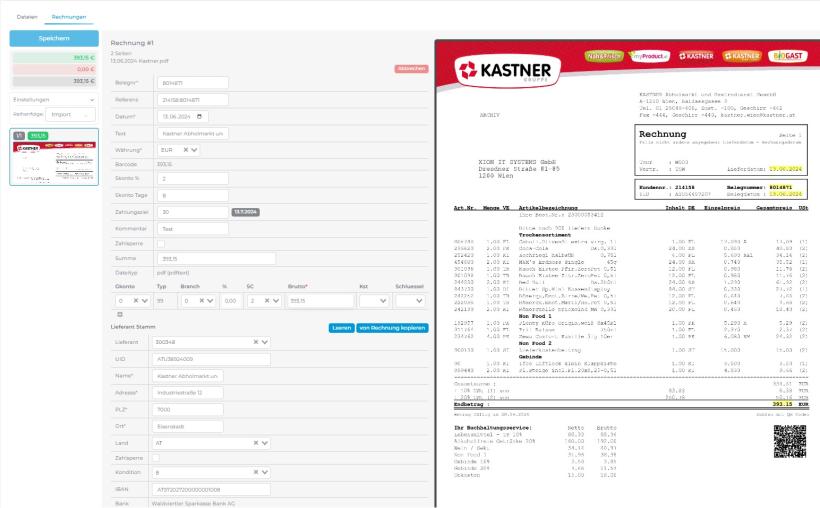
Nach dem Speichern können die Daten mit den vorgenommenen Änderungen im Buchhaltungssystem übermittelt werden.
Nach "Speichern" - blauer Stern nicht mehr sichtbar - Rechnung kann mit den vorgenommenen Änderungen übermittelt werden
Übermitteln ohne Speichern der Änderungen
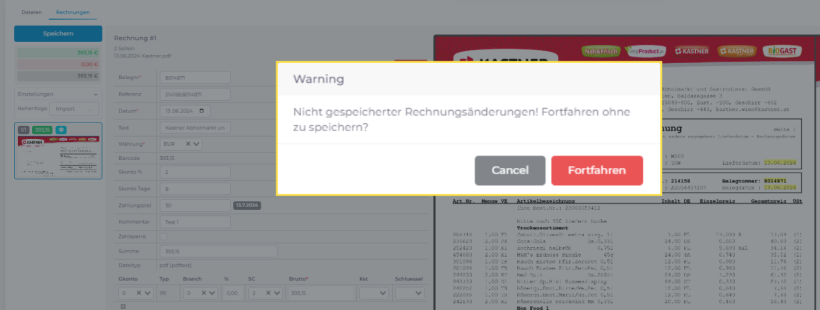
Wird versucht, die Daten zu übermitteln, ohne die Änderungen zu speichern, bleiben die ungespeicherten Änderungen unberücksichtigt.
Der blaue Stern bleibt sichtbar, da die Änderungen nicht gesichert wurden.
Nach dem Klicken auf "Rechnungen übermitteln" oder "Im Workflow bearbeiten" erscheint eine Frage: "Nicht gespeicherte Rechnungsänderungen! Fortfahren ohne zu speichern?"
Bei Nicht-Speichern der Änderungen kann „Fortfahren“ gewählt werden..
Wenn Sie alle Änderungen speichern möchten, wählen Sie "Cancel" und speichern Sie die Änderungen.
Übermitteln ohne Speichern der Änderungen
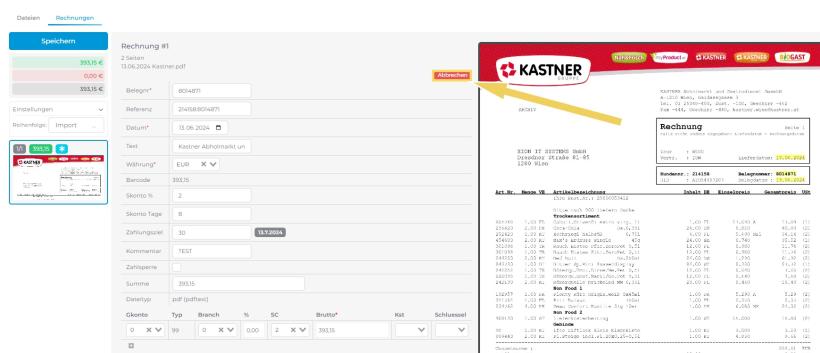
Änderungen rückgängig machen
Wenn Änderungen verworfen werden sollen, kann auf "Abbrechen" geklickt werden. Dadurch werden die Änderungen rückgängig gemacht und das Feld wird auf den ursprünglichen Zustand oder die zuletzt gespeicherte Version zurückgesetzt.
Der blaue Stern verschwindet, da keine ungespeicherten Änderungen mehr vorhanden sind.
Änderungen vorgenommen - Rückgängig machen mit "Abbrechen"